Автоматичне очищення листів від відправника за допомогою функції автоматичного очищення
Функція автоматичного очищення Professional Email powered by Titan автоматично переміщує або видаляє старі листи від конкретних відправників. Виберіть, як довго електронні листи зберігатимуться у вашій папці вхідних повідомлень, і що з ними відбуватиметься після цього, щоб ви могли зберігати свою поштову скриньку без ручного очищення. Функція автоматичного очищення особливо корисна для розсилок новин або автоматичних листів, які не потрібно зберігати назавжди.
Примітка.
- Функція автоматичного очищення доступна лише для планів Pro Plus, Premium і Ultra. Оновити план електронної пошти
- Для кожного облікового запису можна створити до 10 правил автоматичного очищення.
- Правила автоматичного очищення базуються на адресі електронної пошти відправника.
Створіть правило автоматичного очищення з електронної пошти
- Увійдіть до -пошти . Використовуйте свою адресу та пароль Professional Email powered by Titan (ваші ім’я користувача та пароль GoDaddy тут не працюватимуть).
- Відкрийте електронний лист від відправника, якого потрібно автоматично очистити.
- Виберіть
 Більше дій , потім виберіть Автоматичне очищення .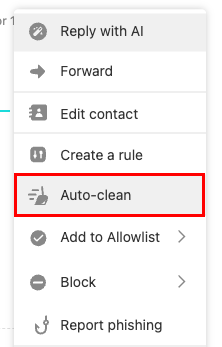
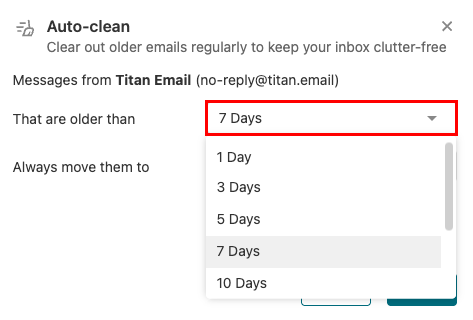
- Виберіть, скільки років має мати електронний лист, перш ніж його очистити (наприклад, 7 днів).
- Виберіть, чи потрібно переносити електронні листи до архіву або кошика .
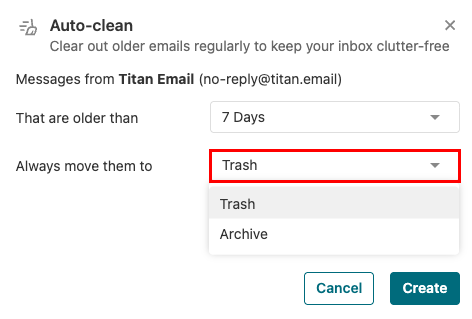
- Виберіть Створити , щоб зберегти правило.
Після збереження Titan Email автоматично очистить електронні листи від цього відправника відповідно до ваших налаштувань.
Створюйте правила автоматичного очищення та керуйте ними в настройках
- Увійдіть до -пошти . Використовуйте свою адресу та пароль Professional Email powered by Titan (ваші ім’я користувача та пароль GoDaddy тут не працюватимуть).
- У верхньому правому куті виберіть
 Настройки , а потім виберіть Настройки .
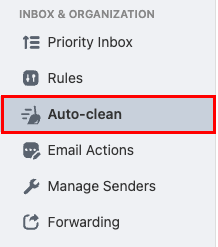
 - З лівого боку в розділі Вхідні & Організація , виберіть Автоматичне очищення .
- У верхньому правому куті виберіть Створити нове правило .
- Введіть назву для правила.

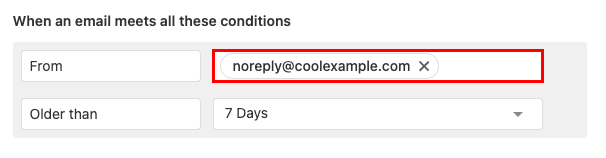
- У розділі Коли електронна пошта відповідає всім цим умовам , біля параметра Від , введіть адресу електронної пошти, повідомлення якої потрібно автоматично очистити.
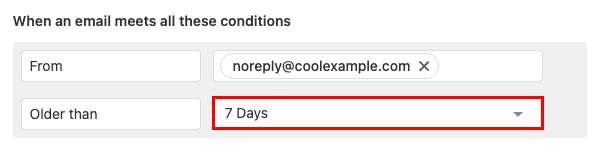
- Поруч із пунктом Старіше ніж виберіть, скільки часу повідомлення відправника має зберігатися у папці Вхідні.
- У розділі Виконати наступне поруч із пунктом Перемістити до виберіть Кошик або Архів . (Якщо вам знадобиться електронний лист пізніше, радимо вибрати Архів.)

Зміни набувають чинності автоматично після їх збереження.
Додаткові відомості
- Заблокуйте відправника , щоб він автоматично надсилав електронний лист до кошика.
- Створіть правила поштової скриньки , щоб автоматично виконувати дії над вхідною поштою, наприклад переміщувати їх до певної папки або позначати прочитаними.
- Чи резервна копія моєї електронної пошти