Створіть завдання за допомогою Professional Email powered by Titan
Створюйте завдання за допомогою Professional Email powered by Titan, щоб відстежувати свої завдання. Завдання можна створювати самостійно або безпосередньо з електронного листа, щоб ви ніколи не втрачали важливих завдань. Зараз керувати завданнями можна лише за допомогою веб-пошти. Вони поки що недоступні в мобільному додатку Titan.
Створіть завдання з електронного листа
- Увійдіть до -пошти . Використовуйте свою адресу та пароль Professional Email powered by Titan (ваші ім’я користувача та пароль GoDaddy тут не працюватимуть).
- Наведіть вказівник на електронну пошту у списку повідомлень. Коли з'явиться вікно швидких дій, виберіть Додати до завдань . Завдання відкриються з правого боку, і буде створено нове завдання з рядком теми як заголовком та посиланням на початковий потік електронної пошти.
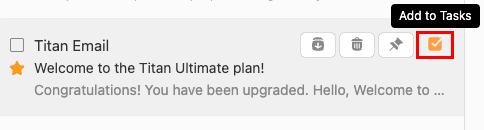
- Якщо в розділі Швидкі дії немає пункту Додати до завдань , її можна додати. У верхньому правому куті папки "Вхідні" виберіть
 Настройки , Параметри , а потім Дії електронною поштою . Увімкніть перемикач Завдання та виберіть Зберегти .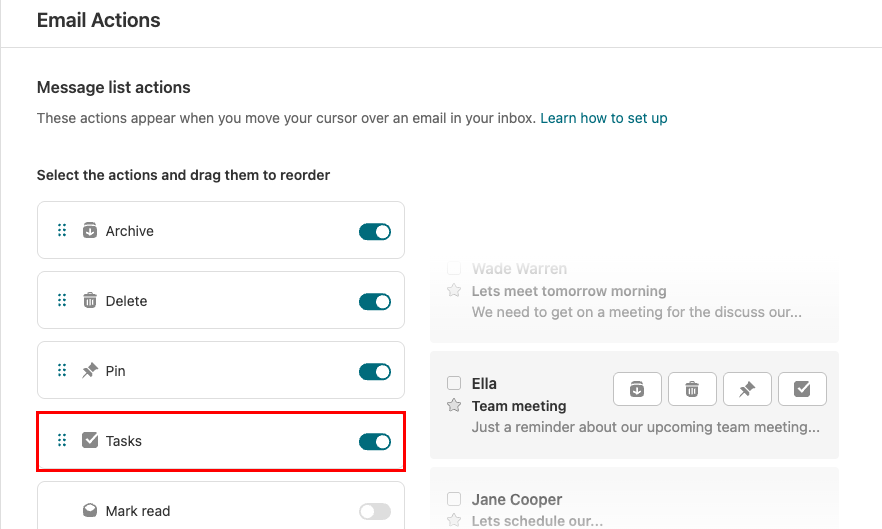
- Якщо в розділі Швидкі дії немає пункту Додати до завдань , її можна додати. У верхньому правому куті папки "Вхідні" виберіть
- Якщо вибрано електронну пошту : Виберіть повідомлення. У верхньому правому куті повідомлення виберіть
 Інші дії , а потім Додати до завдань . Завдання відкриються з правого боку, і буде створено нове завдання з рядком теми як заголовком та посиланням на початковий потік електронної пошти.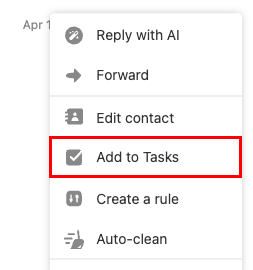
- (Необов’язково) Відредагуйте назву завдання та введіть термін виконання або додаткові відомості.
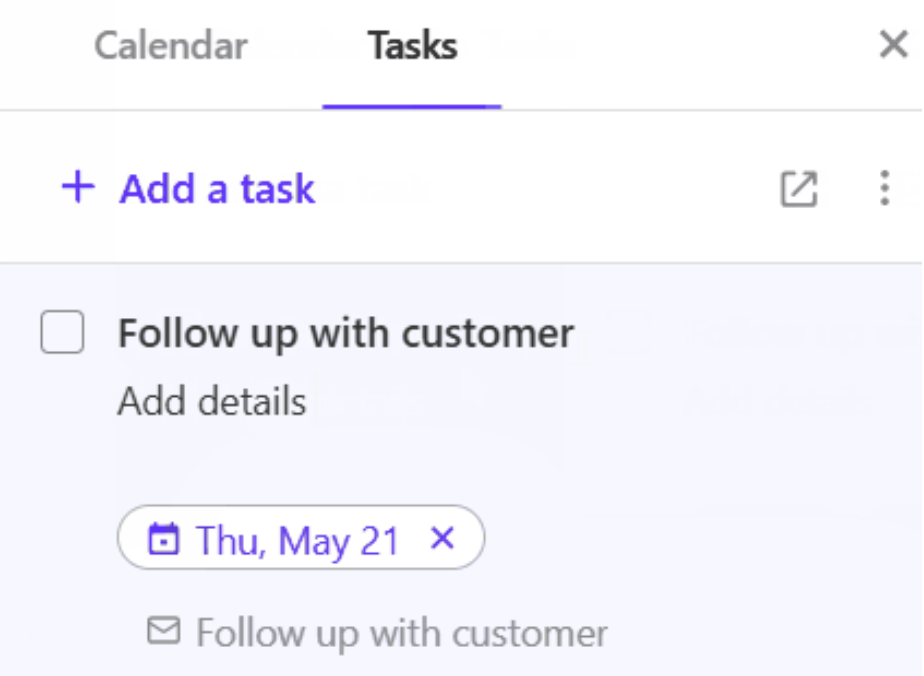
- Щоб зберегти завдання, виберіть його будь-де за його межами або натисніть Enter на клавіатурі.
Завдання буде пов’язано з оригінальним повідомленням електронної пошти, тож ви зможете на нього знову зробити посилання. Щоб переглянути, відредагувати, позначити як виконані або видалити свої завдання, поверніться на сторінку Завдання. У верхньому лівому куті виберіть Перемкніть програми , а потім - Завдання . Завдання відкриються в новій вкладці.
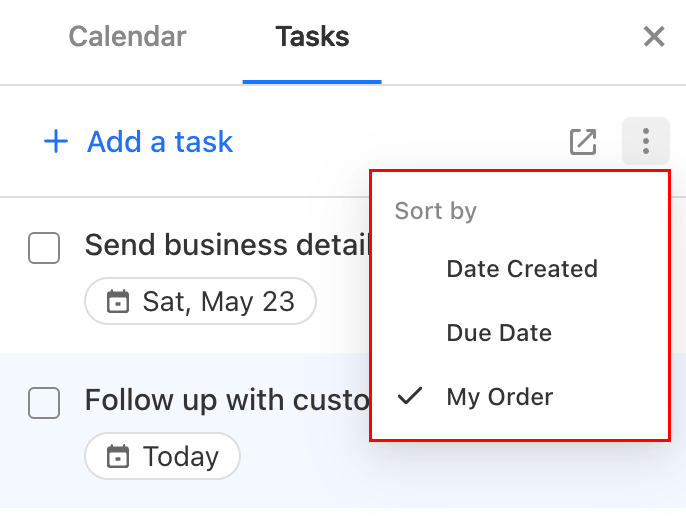
Щоб відсортувати завдання за датою створення, датою виконання або за власним замовленням, на сторінці Завдання виберіть Сортування , а потім параметр сортування.
Створіть автономне завдання
- Увійдіть до -пошти . Використовуйте свою адресу та пароль Professional Email powered by Titan (ваші ім’я користувача та пароль GoDaddy тут не працюватимуть).
- Відкриті завдання:
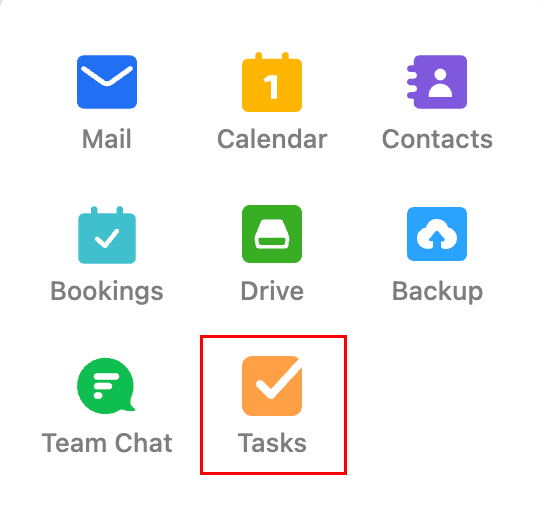
- Відкрийте Завдання на новій вкладці. У верхньому лівому куті виберіть Перемкніть програми , а потім - Завдання . Завдання відкриються в новій вкладці.
- Відкрийте Завдання на тій самій вкладці: у верхньому правому куті виберіть
 Програми . З правого боку відкриється меню Додатки. Виберіть Завдання .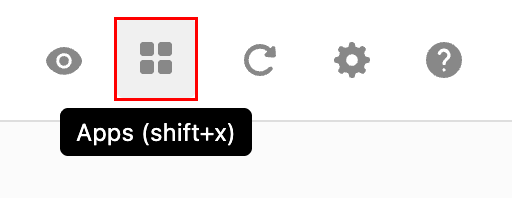
- Відкрийте Завдання на новій вкладці. У верхньому лівому куті виберіть
- Натисніть кнопку + Додати завдання .
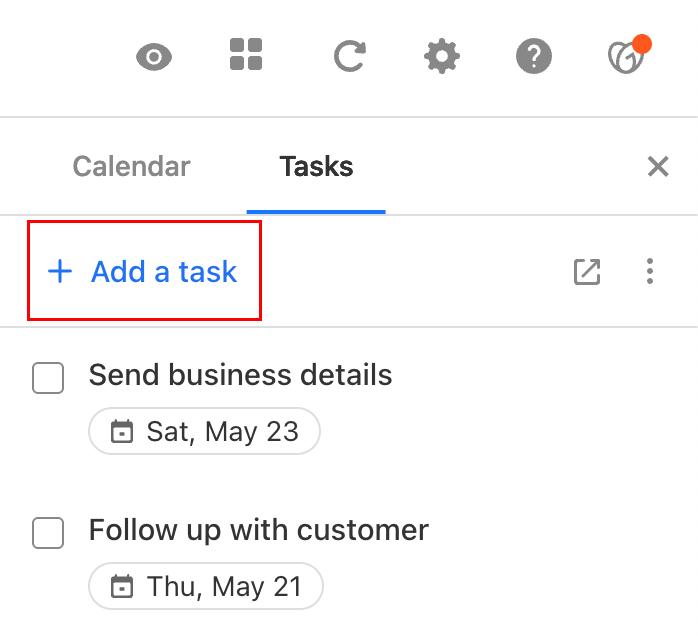
- Введіть заголовок завдання.
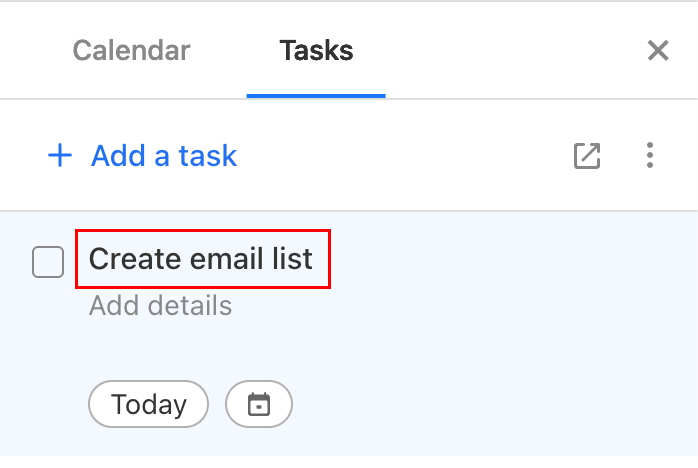
- (Необов’язково) Додайте термін виконання та будь-які додаткові відомості.
- Щоб зберегти завдання, виберіть його будь-де за його межами або натисніть Enter на клавіатурі.
Поверніться на сторінку Завдання, щоб переглянути, відредагувати, позначити як виконані або видалити свої завдання.
Щоб відсортувати завдання за датою створення, датою виконання або за власним замовленням, на сторінці Завдання виберіть Сортування , а потім параметр сортування.