Видалення мультимедіа у WordPress
З часом медіатеки WordPress легко переповнюють зображення, відео та інші файли, які вам більше не потрібні. Видаляючи цей невикористовуваний медіафайл, ваша бібліотека впорядковується, мінімізується використання сховища веб-хостингу та може збільшити швидкість сайту, видаливши непотрібні файли. Ось як назавжди видалити невикористані носії з вашого сайту WordPress.
Виберіть кроки видалення мультимедіа, які відповідають вашим конкретним потребам.
- Видаліть окремі носії інформації на панелі керування WordPress
- Видаліть масові носії на панелі керування WordPress
- Видаліть мультимедіа за допомогою Диспетчера файлів на Managed Hosting for WordPress
- Видаліть носій за допомогою SFTP
- Видалення мультимедіа за допомогою SSH
Примітка. Іноді сайти мають велику площу. Придбайте додатковий обсяг пам’яті в плані Managed Hosting for WordPress, щоб розблокувати більше місця для вмісту, зображень і плагінів, щоб ваш сайт працював без проблем, швидко завантажувався та завжди готовий до вашого наступного великого оновлення.
Видаліть окремі носії інформації на панелі керування WordPress
- Вхід до WordPress.
- На панелі керування WordPress і в лівому меню в розділі Медіа виберіть Бібліотека .
- Виберіть носій інформації, який потрібно видалити.
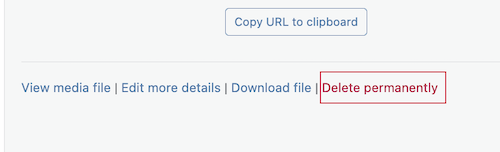
- На екрані Відомості про вкладення виберіть пункт Видалити назавжди .
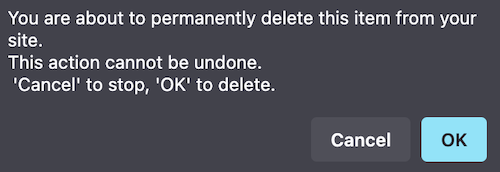
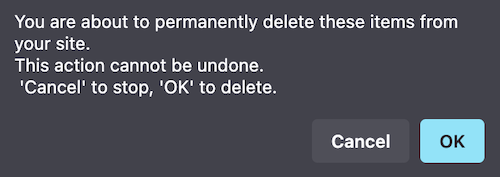
- Прочитайте спливаюче повідомлення з попередженням про остаточне видалення елемента з вашого сайту та натисніть кнопку OK . Вибране медіа було успішно видалено!
Видаліть масові носії інформації на панелі керування WordPress
- Вхід до WordPress.
- На панелі керування WordPress і в лівому меню в розділі Медіа виберіть Бібліотека .
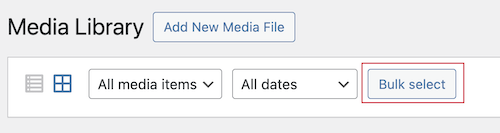
- Виберіть Масовий вибір , а потім виберіть усі носії, які потрібно видалити.
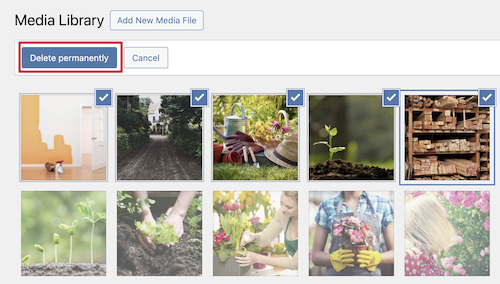
- Виберіть Видалити назавжди .
- Прочитайте спливаюче повідомлення з попередженням про остаточне видалення елемента з вашого сайту та натисніть кнопку OK . Вибране медіа було успішно видалено!
Видаліть мультимедіа за допомогою Диспетчера файлів на Managed Hosting for WordPress
- Перейдіть на GoDaddy .
- На сторінці Мої продукти виберіть Managed Hosting for WordPress , щоб розгорнути список сайтів.
- Для сайту, до якого ви хочете отримати доступ, виберіть Керування .
- У верхньому лівому куті сторінки виберіть Налаштування .
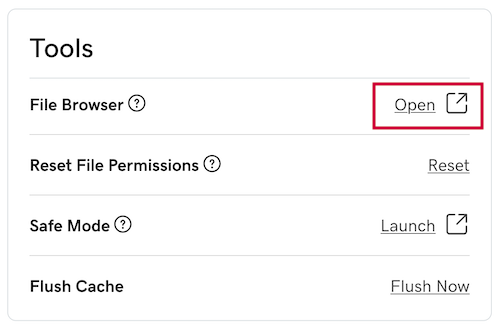
- У розділі Знаряддя та поруч із браузером файлів виберіть Відкрити .
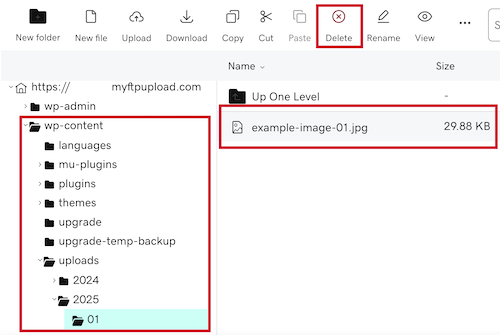
- Виберіть папку, в якій зберігається ваш медіа. Примітка. На сайті WordPress медіафайли зберігаються у папці
wp-content/uploads/папку. Далі мультимедіа розподіляється по папках залежно від того, коли ви завантажили мультимедійні файли. Наприклад, якщо ви завантажили медіа в січні 2025 р., Папкою будеwp-content/uploads/2025/01. - Виберіть носій інформації, який потрібно видалити, а потім натисніть кнопку Видалити .
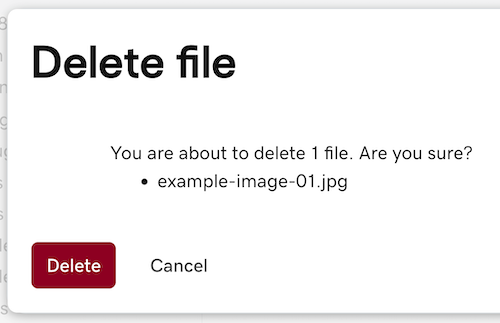
- Відкриється вікно підтвердження з інформацією про те, що ви видаляєте, виберіть Видалити . Вибране медіа було успішно видалено!
Видаліть носій за допомогою SFTP
Обов’язково. Щоб підключати вміст вашого сайту та керувати ним, вам знадобиться програма FTP. Доступно багато сторонніх програм FTP; ми рекомендуємо FileZilla .
Примітка. Ці кроки передбачають, що ви використовуєте застосунок FileZilla FTP. Якщо ви використовуєте інший застосунок, скористайтеся інструкціями розробника програми для доступу до SFTP.
- Увійдіть на свій сайт за допомогою клієнта FTP (Якщо ви не знаєте свою інформацію про SFTP, ви можете виконати ці інструкції, щоб переглянути ім’я хоста та ім’я користувача та змінити пароль ).
- В області віддаленого сайту FileZilla виберіть папку, в якій зберігається ваш медіа. Примітка. На сайті WordPress медіафайли зберігаються в папці
wp-content/uploads/папку. Далі мультимедіа розподіляється по папках залежно від того, коли ви завантажили мультимедійні файли. Наприклад, якщо ви завантажили медіа в січні 2025 р., Папкою будеwp-content/uploads/2025/01. - Виберіть мультимедіа, яке потрібно видалити, клацніть правою кнопкою миші на виділеному файлі та виберіть Видалити .
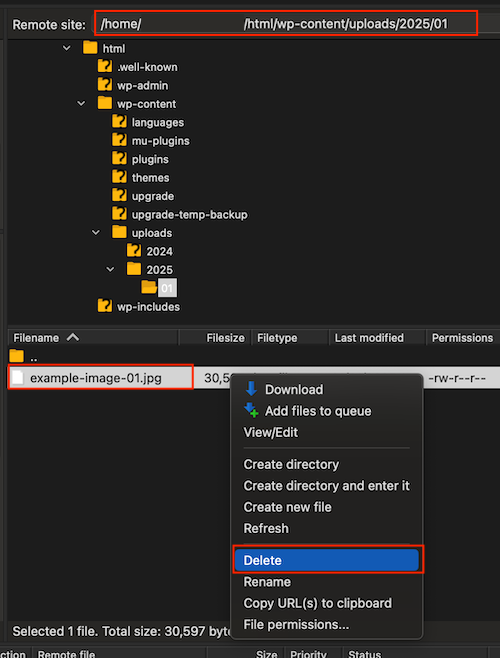
- Прочитайте спливаюче повідомлення з попередженням про видалення мультимедіа з сервера, а потім виберіть Так . Вибране медіа було успішно видалено!
Видалення мультимедіа за допомогою SSH
Увага! Використання SSH для керування вашим вмістом для сайту WordPress вимагає передових знань. Обов’язково створіть нову резервну копію, перш ніж виконувати ці дії.
Обов’язково: Щоб виконати ці кроки, потрібно наступне:
- Програма SSH: ми пропонуємо PuTTY для Windows або Terminal для macOS .
- Ваше ім’я хосту SFTP, ім’я користувача та пароль .
- Підключіться до свого сайту за допомогою програми SSH. (Дізнайтеся, як підключитися до сервера Managed Hosting for WordPress за допомогою SSH)
- Змініть каталог на папку, з якої потрібно видалити носій. Примітка. На сайті WordPress медіафайли зберігаються у папціПриклад:
wp-content/uploads/папку. Далі мультимедіа розподіляється по папках залежно від того, коли ви завантажили мультимедійні файли. Наприклад, якщо ви завантажили медіа в січні 2025 р., Папкою будеwp-content/uploads/2025/01.cd html / wp-content / uploads / 2025/01
- Використовуйте
rmкоманда видалити мультимедіа. Приклад:rm example-image-01.jpg
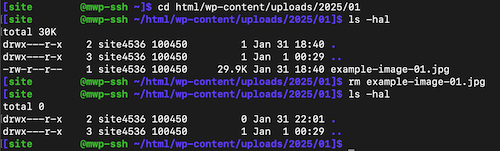 Примітка. Детальну інформацію про ці команди Bash можна переглянути на довідковій сторінці. Як приклад для
rmкоманда, яку ви можете ввестиman rmв командному рядку, щоб переглянути довідкову сторінку дляrm.
Якщо вам потрібні докладні методи пошуку великих файлів і каталогів, прочитайте нашу статтю про те, як знайти області використання диска за допомогою SSH .