Додати мою пошту Microsoft 365 до Gmail на Android
Крок 4 інструкції Налаштування облікового запису Microsoft 365.
Додайте електронну пошту до Gmail на Google Pixel або іншому телефоні Android. Куди б ви не пішли, ви завжди будете на зв'язку зі своєю електронною поштою.
- Відкрийте Gmail.
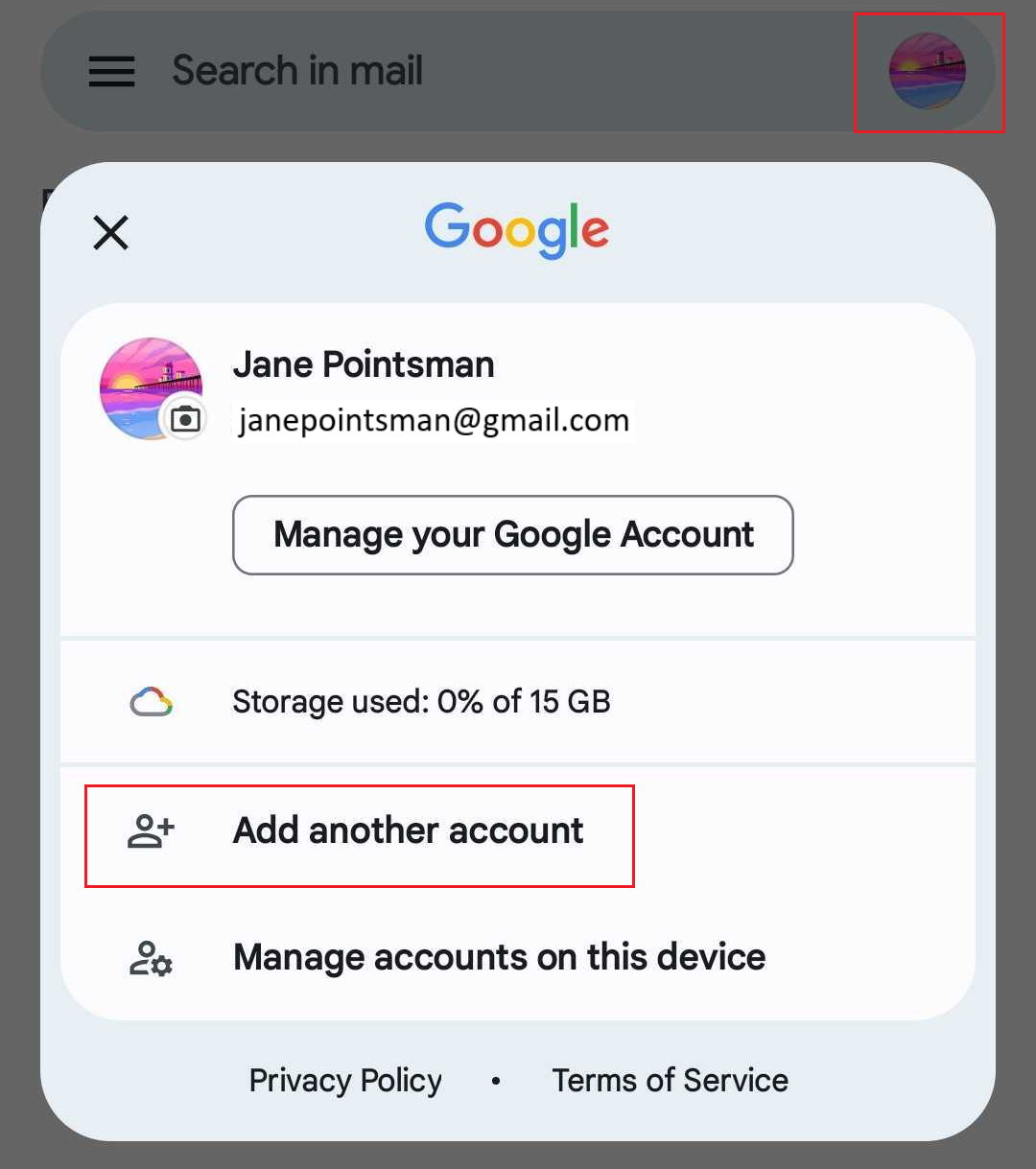
- Якщо ви новий користувач, натисніть Додати адресу електронної пошти . В іншому випадку натисніть Профіль , а потім Додати інший обліковий запис .
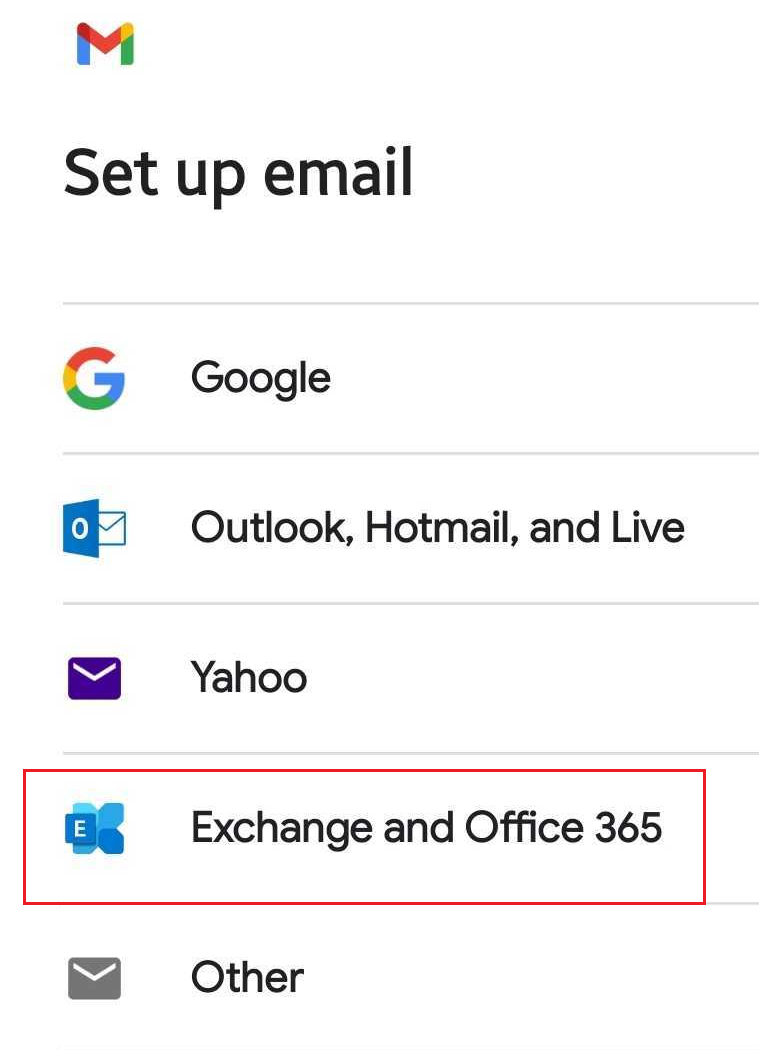
- Натисніть Exchange і Office 365 .
- Введіть свою адресу електронної пошти Microsoft 365, а потім натисніть кнопку Далі .
- Якщо з’явиться підказка з повідомленням, що ваша електронна пошта використовується з кількома обліковими записами Microsoft, натисніть Робочий або навчальний обліковий запис (не Особистий обліковий запис).
- Введіть пароль електронної пошти та натисніть Вхід .

- Якщо ви входите з нового пристрою або місцезнаходження, з’явиться запит Підтвердити особу та підтвердити особу за допомогою одноразового коду.

- Якщо буде запропоновано довірити домен, натисніть Продовжити .

- Якщо ви входите вперше та ввімкнули багатофакторну автентифікацію (MFA), з’явиться запит на налаштування способу автентифікації. (Якщо вам не вдається виконати інструкції на екрані, спробуйте налаштувати MFA, натомість виконавши ці дії .)
- Якщо MFA вже налаштовано, підтвердьте свою особу, використовуючи метод автентифікації.
- Можливо, ви отримаєте запит про надання дозволу на доступ до вашого облікового запису, натисніть Прийняти .
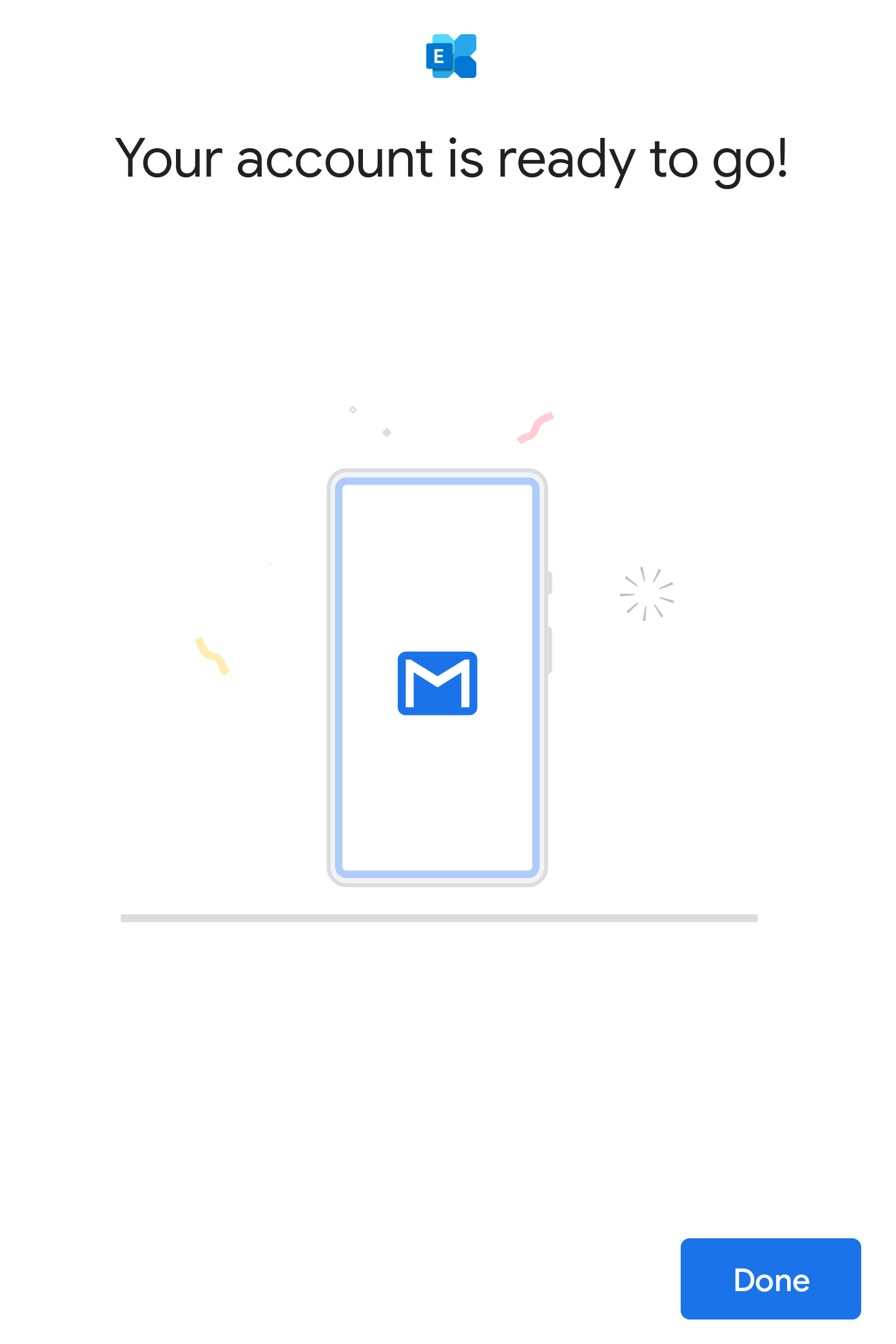
- Коли ваш обліковий запис буде готовий, натисніть Готово . Ви перейдете до своєї поштової скриньки.
- Якщо це ваш перший обліковий запис пошти в Gmail для Android, вам буде запропоновано додати інший обліковий запис. Щоб пропустити цей крок, натисніть TAKE ME TO GMAIL . Якщо це не ваш перший обліковий запис, ви побачите свою поштову скриньку.
Ваш обліковий запис Microsoft 365 налаштовано в Gmail!