Змінити кнопки дій на моєму вебсайті
За допомогою кнопок дій клієнти можуть зв’язатися з вами, запланувати зустріч або перейти до будь-якого розділу будь-якої сторінки вашого або будь-якого іншого сайту. Кнопки дій також дають змогу виділяти категорії товарів (наприклад, «Рекомендовані товари» або «Нові надходження»).
- Перейдіть на сторінку продукту GoDaddy.
- Прокрутіть униз, розгорніть Websites + Marketing і виберіть Керування поруч із вашим сайтом.
- Натисніть Редагувати вебсайт, щоб відкрити редактор вебсайту.
- Перейдіть до розділу з кнопкою дії або додайте розділ із кнопкою дії.
Примітка. Кнопки дій зустрічаються в багатьох розділах, але не в кожному з них. Щоб знайти кнопку дій, можна звернутися до розділу «Вступ» або «Вміст».
- Виберіть наявну кнопку дії в розділі.
- На правій панелі встановіть перемикач Показати кнопку дії в положення «ввімкнуто» або «вимкнуто».
Примітка.
- Якщо кнопок більше 1, спочатку виберіть ту, яку ви хочете змінити.
- Якщо всі кнопки в цьому розділі вимкнуто, виберіть будь-яку кнопку в розділі, а потім на правій панелі виберіть пункт Кнопка оплати або дії, щоб відобразити приховані кнопки.
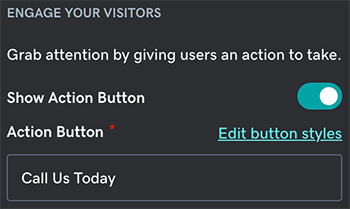
- Змініть текст кнопки. Рекомендуємо використовувати сильні дієслова, щоб привернути увагу, і, якщо можливо, не більше 25 символів.
- Ви можете спрямувати відвідувачів на будь-яку сторінку, URL-адресу, номер телефону, адресу електронної пошти або товар (для вебсайтів електронної комерції). У розкривному меню розділу Посилання на виберіть один із пунктів нижче.
- Сторінка: виберіть будь-яку сторінку свого вебсайту. Можна навіть спрямовувати відвідувачів у певний розділ на сторінці. Коли відвідувач натисне кнопку дії на вашому вебсайті, його буде спрямовано на нову сторінку.
- URL вебсайту: у полі URL вебсайту введіть адресу призначення (наприклад, coolexample.com). Коли відвідувач натисне кнопку дії на вашому вебсайті, його буде спрямовано на URL-адресу призначення в новій вкладці браузера (ваш вебсайт залишиться відкритим у браузері відвідувача).
- Телефон: виберіть код вашого регіону в розкривному списку, а потім введіть номер телефону в текстовому полі. Коли відвідувач натисне кнопку дії на вашому вебсайті зі свого мобільного пристрою, у нього відкриється програма для телефонних дзвінків із набраним вашим номером, і він зможе зателефонувати вам.
- Ел. пошта: вашу адресу електронної пошти буде вказано як одержувача, і, якщо потрібно, ви можете додати рядок теми та повідомлення. Коли відвідувач натисне кнопку дії на вашому вебсайті, його попросять відкрити стандартний клієнт електронної пошти, щоб створити електронний лист. Як одержувача буде попередньо вказано вашу адресу електронної пошти.
Примітка. Деякі програми або налаштування браузера можуть перешкоджати цій дії.
- Товари: якщо ви маєте сайт електронної комерції з доданими товарами, виберіть певну категорію товарів у розкривному списку Категорії, щоб зорієнтувати відвідувачів.
- Зміни зберігаються автоматично. Скористайтеся функцією Попередній перегляд, щоб побачити зміни. Коли будете готові зробити зміни загальнодоступними, опублікуйте сайт.
Докладні відомості
- Змінення вигляду кнопки дії
- Налаштуйте текст, щоб створити посилання.
- Додайте до фотографії посилання на вебсторінку