Експорт проекту Content Creator (previously GoDaddy Studio) у вигляді зображення
Після створення проекту в Content Creator ви, ймовірно, захочете поділитися ним. Це можна зробити в соціальних мережах, на веб-сайті GoDaddy або зберегти файл як файл, який ви зможете використовувати пізніше, де завгодно.
Проекти можна експортувати як:
- файли зображень .png або .jpeg
- .pdf, якщо ви абонент PRO, який користується мобільним додатком iOS GoDaddy.
- .mov (iOS) або .mp4 (Android та веб-сайти) відеофайли, якщо ви використовували відео у своєму проекті (або якщо проект має більше 1 сторінки та ви використовуєте мобільний пристрій).
У цій статті описано, як зберегти проект у вигляді файлу зображення. Щоб експортувати проект у вигляді відео, виконайте дії з експорту проекту Content Creator у вигляді відео.
- Увійдіть у свій мобільний додаток GoDaddy.
- У нижньому правому куті натисніть Проекти , а потім проект, який потрібно експортувати.
- У верхньому правому куті натисніть
 Експорт .
 - За замовчуванням проект без відеовмісту зберігається у вигляді файлу .png. Щоб змінити тип файлу на .pdf (лише для абонентів PRO) або .jpeg, унизу екрана виберіть пункт НАЛАШТУВАННЯ ЕКСПОРТУ .
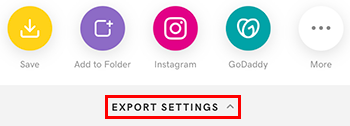
Виберіть тип файлу. Якщо ви вибрали .jpeg, встановіть якість зображення. Тут також можна змінити тип файлу за замовчуванням. Натисніть Готово , щоб закрити НАЛАШТУВАННЯ ЕКСПОРТУ .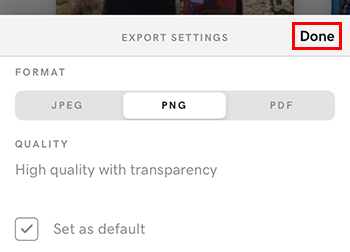
- Ви можете:
- Збережіть проект або одну сторінку у своєму проекті на своєму пристрої
- Додайте його до папки Content Creator або до медіатеки GoDaddy (у медіатеці ви знайдете своє зображення в розділі Мої фото , звідки можна додати або замінити фото на вашому веб-сайті )
- Поділіться ними на своїх сайтах у соціальних мережах, таких як Instagram, Facebook або TikTok
- Надішліть його комусь через застосунок на вашому пристрої, наприклад WhatsApp, AirDrop, SMS або електронною поштою
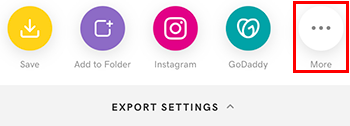
Обов’язково. Програму, до якої ви надаєте спільний доступ, потрібно встановити на пристрій, перш ніж вона з’явиться у параметрах спільного доступу.
- Увійдіть у свій мобільний додаток GoDaddy.
- У нижньому правому куті натисніть Проекти , а потім проект, який потрібно експортувати.
- У верхньому правому куті екрана натисніть
 Експорт .
 - За замовчуванням ваш проект без відеовмісту зберігається у вигляді файлу .png. Щоб змінити тип файлу на .jpeg, унизу екрана виберіть пункт Експорт параметрів .
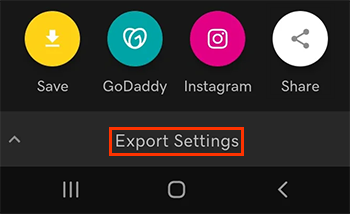
Виберіть JPEG і встановіть якість зображення. Тут також можна змінити тип файлу за замовчуванням. Натисніть стрілку вниз, щоб закрити параметр Експорт .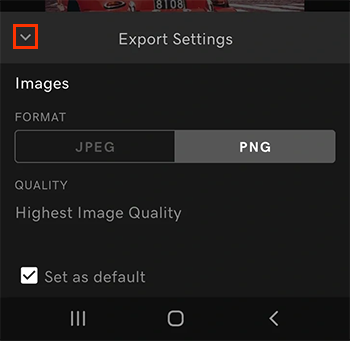
- Ви можете:
- Збережіть проект або одну сторінку у своєму проекті на своєму пристрої
- Додайте його до папки Content Creator або до медіатеки GoDaddy (у медіатеці ви знайдете своє зображення в розділі Мої фото , звідки можна додати або замінити фото на вашому веб-сайті )
- Поділіться ними на своїх сайтах у соціальних мережах, таких як Instagram, Facebook або TikTok
- Надішліть його комусь через застосунок на вашому пристрої, наприклад WhatsApp, SMS або електронною поштою
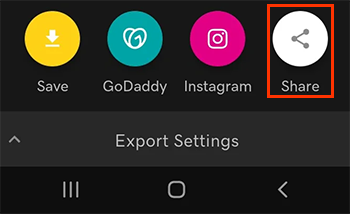
Обов’язково. Програму, до якої ви надаєте спільний доступ, потрібно встановити на пристрій, перш ніж вона з’явиться у параметрах спільного доступу.
- Увійдіть до свого облікового запису Content Creator .
- Виберіть проект, до якого потрібно надати спільний доступ.
- У верхньому правому куті виберіть Експорт .
- Створіть ім’я для свого проекту або прийміть ім’я Studio-Project .
- За замовчуванням проект без відеовмісту зберігається у вигляді файлу .png. Щоб змінити тип файлу на .jpeg, виберіть Показати настройки .
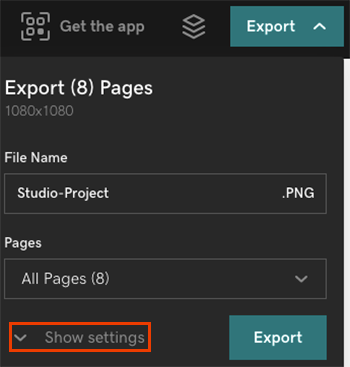
Виберіть JPEG і встановіть якість зображення. Тут також можна змінити тип файлу за замовчуванням.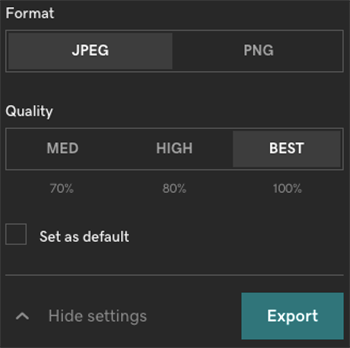
Файл буде збережено на вашому комп’ютері. Потім ви можете поділитися ним у будь-якому місці, наприклад, щоб створити допис у соціальній мережі , додати або замінити фото на веб-сайті GoDaddy .