Експортуйте ваші контакти, календар, електронну пошту та завдання або створіть їхні резервні копії.
Створіть файл резервної копії Outlook, щоб зберігати й експортувати електронні листи, контакти, відомості календаря та завдання. Потім імпортуйте резервну копію до нового плану електронної пошти, служби електронної пошти або нової версії Outlook. Експорт не включатиме метадані, як-от властивості папок (подання, дозволи та налаштування автоматичного архівування), правила повідомлень і списки заблокованих відправників. Зверніть увагу! Microsoft більше не підтримує версії Outlook старше 2016 року.
Виберіть відповідну вкладку залежно від поштової платформи, яку ви використовуєте.
- Увійдіть до Outlook в Інтернеті . Використовуйте свою адресу електронної пошти Microsoft 365 і пароль (ваше ім’я користувача та пароль GoDaddy тут не працюватимуть).
- Зліва на сторінці виберіть
 Люди.
Люди. - Виберіть Керувати контактами, а потім Експортувати контакти.
- Укажіть, чи потрібно експортувати всі контакти або лише контакти з певної папки, і натисніть Експорт.
Ваші контакти буде збережено у файлі .csv, який можна імпортувати до інших поштових програм (як-от Gmail) або інших версій Outlook.
Кроки відрізнятимуться залежно від версії Outlook (новий або класичний), якою ви користуєтеся.
Новий OutlookClick here to follow the steps for New Outlook.
- Відкрийте Outlook.
- Натисніть Налаштування, виберіть Файли, а потім Експорт.
- Натисніть Почати.
- Дотримуйтесь інструкцій у майстрі, щоб вибрати поштову скриньку або окремі папки для експорту.
Класичний OutlookClick here to follow the steps for Classic Outlook.
- Відкрийте Outlook.
- У верхньому лівому куті виберіть Файл.
- Виберіть Відкрити та експортувати > Імпорт/Експорт.
- Виберіть Експорт у файл і натисніть Далі.
- Виберіть Файл даних Outlook (.pst) і натисніть Далі.
- Щоб експортувати всю поштову скриньку, виберіть ім’я облікового запису пошти й перейдіть до наступного кроку. Або, щоб експортувати лише дані календаря, контактів чи завдань, виберіть папку, яку потрібно експортувати. Одночасно можна експортувати лише папку одного типу, тому вам необхідно повторити ці дії для контактів, календаря та завдань окремо.
- Обов’язково встановіть прапорець Включити вкладені папки й натисніть Далі.
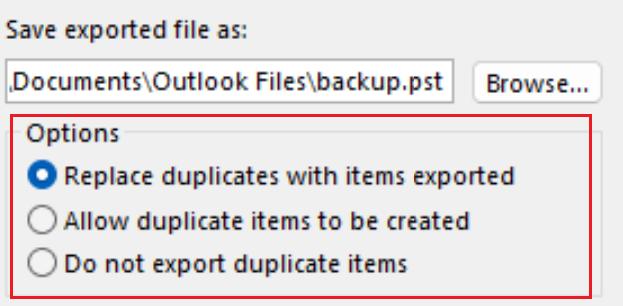
- Щоб вибрати місце збереження файлу даних Outlook (.pst), натисніть Огляд. Введіть ім’я файлу й натисніть OK.
- У разі експорту в наявний файл даних Outlook (.pst), у розділі Параметри вкажіть дію для елементів, які дублюються у файлі.
- Натисніть кнопку Готово.
- Експортування розпочнеться відразу, якщо не станеться одна з наведених нижче ситуацій:
- Коли з’явиться діалогове вікно Створення файлу даних Outlook, введіть пароль у поля Пароль і Перевірка пароля, а потім натисніть кнопку ОК. Але щоб продовжити без встановлення пароля, залиште поля для пароля пустими, а потім натисніть OK.
- Якщо ви експортуєте файл наявного файлу даних Outlook (.pst), який захищений паролем, у діалоговому вікні Пароль файлу даних Outlook введіть пароль і натисніть кнопку ОК.
- Відкрийте Outlook.
- Якщо ви користуєтеся новою версією Outlook, поверніться до попередньої версії. Виберіть Outlook, а потім Стара версія Outlook (Legacy Outlook). Може знадобитися підтвердити повернення до попередньої версії.
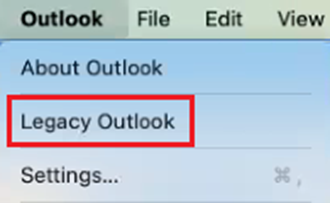
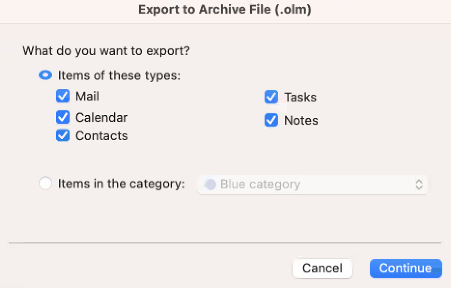
- Виберіть Файл > Експорт. Відкриється вікно Експорт в архівний файл (.olm).
- Якщо варіант Експорт не відображається, виберіть Інструменти, а потім — Експорт.
- Виберіть елементи для експорту. За промовчанням вибрано всі елементи.
- Щоб експортувати будь-який із цих типів окремо, установіть прапорець біля кожного елемента.
- Натисніть кнопку Продовжити .
- Виберіть місце зберігання файлу на комп’ютері, введіть назву файлу й натисніть Зберегти. Обрані елементи буде експортовано.
- Натисніть кнопку Готово.
Додатковий крок
- Тепер, коли ваші дані Outlook експортовано до файлу резервної копії, їх можна імпортувати до Outlook.
Додаткові відомості
- Дізнайтеся, як експортувати календар у файл .ics від Microsoft.
- Докладніше про експорт та імпорт файлів в Outlook від корпорації Microsoft.
- Ознайомтесь із цією статтею від Apple і дізнайтеся, як імпортувати або експортувати поштові скриньки в програмі Apple Mail на Mac.