Імпорт контактів, календаря, електронної пошти та завдань
Щоб перемістити елементи Outlook з однієї адреси до іншої або одного пристрою до іншої, спочатку створіть файл резервної копії Outlook . Отримавши файл резервної копії, ви зможете імпортувати його до Outlook. Зверніть увагу, що корпорація Майкрософт більше не підтримує версії Outlook, випущені раніше 2016 року.
Виберіть відповідну вкладку залежно від поштової платформи, яку ви використовуєте.
Outlook в Інтернеті може імпортувати значення, розділені комами (.csv). Для досягнення найкращих результатів ваш файл також має мати кодування UTF-8.
- Увійдіть до Outlook в Інтернеті . Використовуйте свою адресу електронної пошти Microsoft 365 і пароль (ваше ім’я користувача та пароль GoDaddy тут не працюватимуть).
- Зліва на сторінці виберіть
 Люди.
Люди. - Виберіть Керування , а потім Імпорт контактів .
- Натисніть кнопку Огляд , виберіть файл .csv, а потім натисніть кнопку Відкрити .
- Виберіть Імпорт .
Outlook для Windows може імпортувати файли зі значеннями, розділеними комами (.csv), або файли таблиці особистого зберігання (.pst).
Новий OutlookClick here to follow the steps for New Outlook.
- Відкрийте Outlook.
- Виберіть Настройки , потім Файли даних , а потім Імпорт .
- У розділі Файл даних Outlook (.pst) виберіть Почати роботу , а потім Вибрати файл .
- Знайдіть і виберіть свій файл .pst, а потім натисніть кнопку Відкрити .
- Виберіть папку, з якої потрібно імпортувати. Залиште прапорець Включити підпапки встановленим, щоб включити також підкаталоги.
- Виберіть спосіб обробки повторюваних елементів і натисніть кнопку Далі .
- Виберіть цільову поштову скриньку зі списку Облікові записи .
- Виберіть або створіть папку призначення.
- Виберіть Імпорт .
Класичний OutlookClick here to follow the steps for Classic Outlook.
- Відкрийте Outlook.
- У верхньому лівому куті виберіть Файл .
- Виберіть Відкрити & Експорт , а потім Імпорт / Експорт .
- Виберіть Імпорт з іншої програми або файлу , а потім Далі .
- Виберіть тип файлу ( значення, розділені комами (.csv) або файл даних Outlook (.pst)), а потім натисніть кнопку Далі .
- Натисніть кнопку Огляд , виберіть файл і натисніть Відкрити .
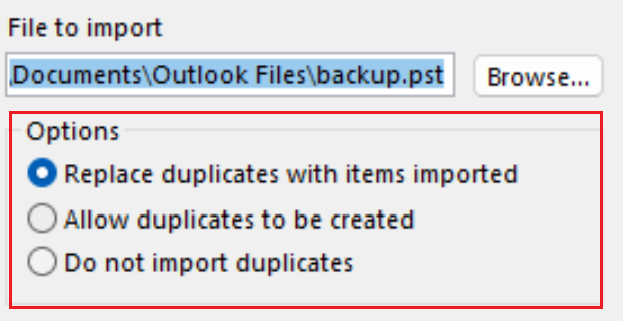
- У розділі Параметри виберіть спосіб обробки повторюваних елементів, а потім натисніть кнопку Далі .
- Якщо файл захищено паролем, введіть пароль і натисніть кнопку OK .
- Виберіть поштову скриньку Microsoft 365, до якої потрібно імпортувати дані. Якщо ви не імпортуєте до поштової скриньки Microsoft 365, виберіть Імпортувати елементи до поточної папки . Цей параметр імпортує ваші дані до вибраної папки.
- Натисніть кнопку Готово . Outlook почне імпортувати елементи Outlook із файлу резервної копії. Коли вікно виконання не зникне, імпорт буде завершено.
Програма Outlook для Mac може імпортувати файли таблиці Особистого сховища (.pst) або Outlook для Mac (.olm).
- Відкрийте Outlook.
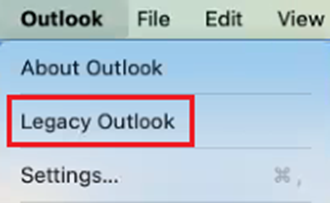
- Якщо ви користуєтеся новою версією Outlook, поверніться до попередньої версії. Виберіть Outlook > Новий Outlook. Може знадобитися підтвердити повернення до попередньої версії.
- Виберіть Файл , а потім Імпорт .
- Якщо імпорту немає, виберіть Знаряддя , а потім Імпорт .
- Виберіть тип файлу резервної копії та натисніть кнопку Продовжити .
- Знайдіть файл на комп’ютері Mac і натисніть кнопку Імпорт .
- Коли імпортування буде завершено, натисніть кнопку Готово . Імпортовані елементи з’являться на панелі навігації в розділі На моєму комп’ютері .
Додаткові відомості
- Дізнайтеся більше про експорт та імпорт файлів у програмі Outlook від Microsoft.
- Докладніше про імпорт контактів до Outlook в Інтернеті від Microsoft.
- Перенесіть електронну пошту на Microsoft 365