Professional Email: додавання в програмі Gmail на iPhone або iPad
Крок 5 інструкції Налаштування Professional Email.
Налаштуйте Professional Email або Professional Email powered by Titan у програмі Gmail для вашого пристрою iPhone або iPad. Після цього ви зможете надсилати й отримувати електронні листи на ходу.
Примітка. З квітня 2026 року Gmail більше не підтримуватиме налаштування Gmailify і POP. Поточні користувачі можуть застосовувати ці функції до січня 2027 року. Дізнайтеся ще більше від Google.
- Відкрийте Gmail.
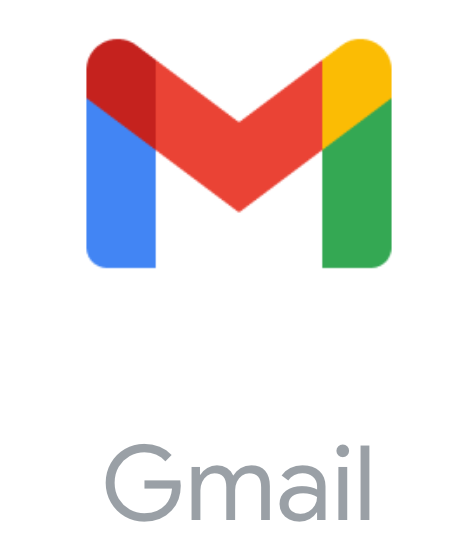
- Якщо ви новий користувач, натисніть Увійти, потім — Додати інший обліковий запис. Якщо ні, натисніть Профіль, а потім — Додати інший обліковий запис.
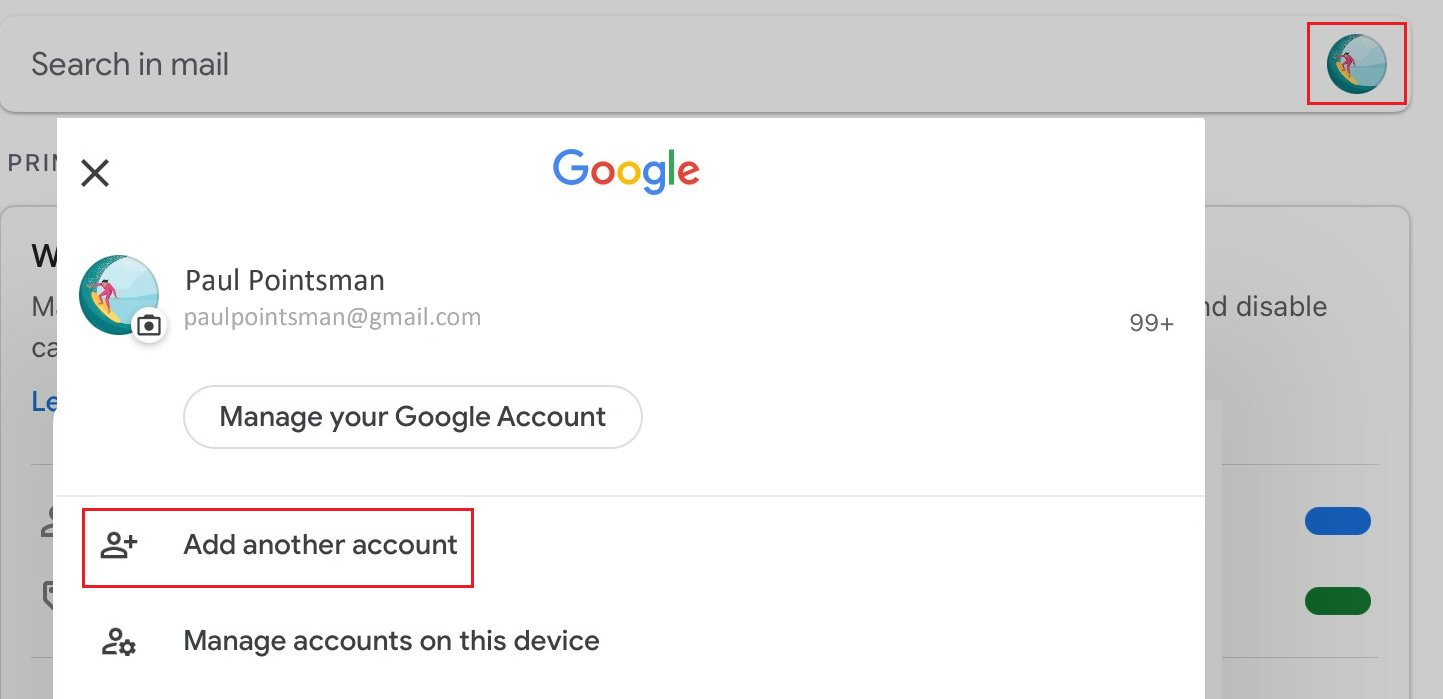
- Натисніть Інше (IMAP).
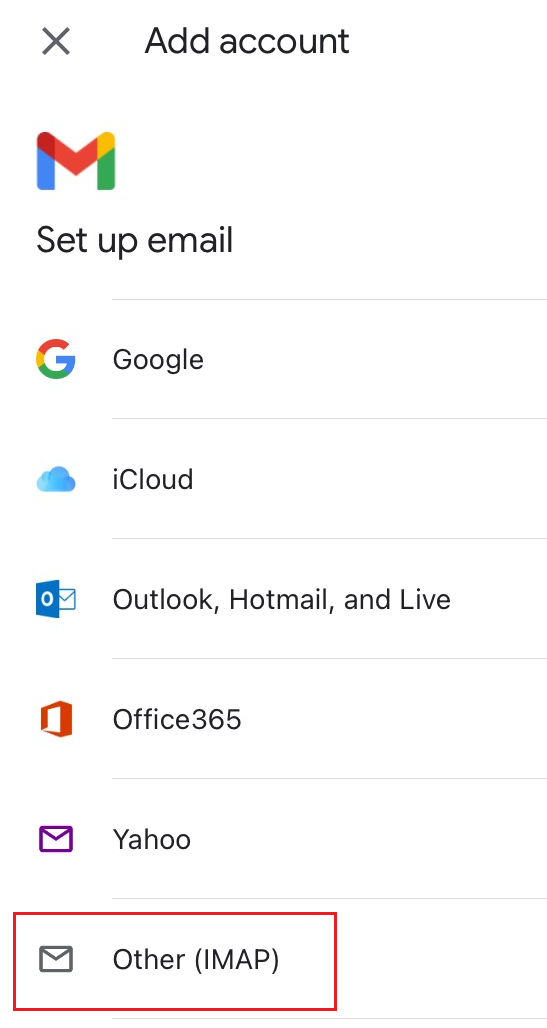
- Введіть свою адресу електронної пошти й натисніть Далі.
- Переконайтеся, що в розділі Параметри сервера вхідної пошти поля мають такий вигляд:
- Ім’я користувача: ваша адреса електронної пошти
- Пароль: пароль до вашої електронної пошти
- IMAP-сервер: imap.secureserver.net
- Порт: 993
- Тип захисту: SSL/TLS
- Натисніть кнопку Далі.
- Переконайтеся, що в розділі Параметри сервера вихідної пошти поля мають такий вигляд:
- Ім’я користувача: ваша адреса електронної пошти
- Пароль: пароль до вашої електронної пошти
- SMTP-сервер: smtpout.secureserver.net
- Порт: 465
- Тип захисту: SSL/TLS
- Натисніть кнопку Далі.
- Введіть Ваше ім’я (ім’я, що відображатиметься в надісланих листах). Натисніть Далі.
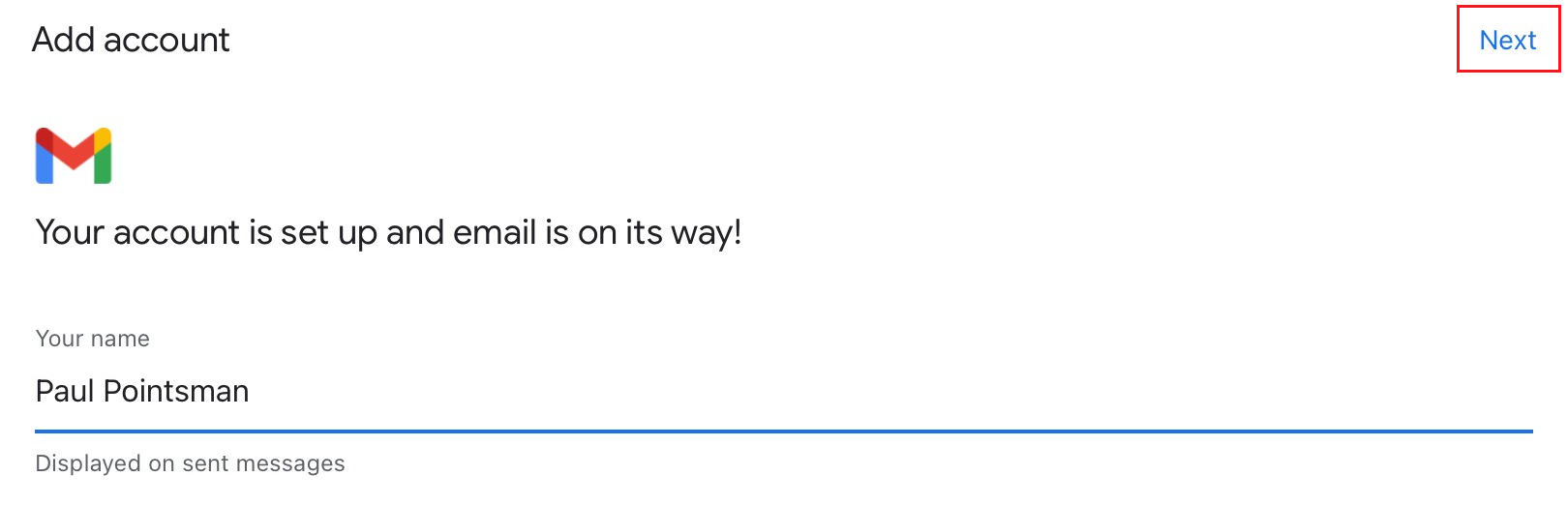
Тепер пошта Professional Email або Professional Email powered by Titan налаштована на вашому пристрої iPhone або iPad і готова до роботи!
Додаткові відомості
- Якщо ці дії не допомагають, спробуйте додати Professional Email за допомогою параметрів IMAP.