Professional Email: додавання в програмі Gmail на пристрої з ОС Android
Крок 5 інструкції Налаштування Professional Email powered by Titan.
Додайте обліковий запис Professional Email powered by Titan до програми Gmail на Google Pixel або іншому пристрої з ОС Android. Після цього ви зможете надсилати й отримувати ділові листи на своєму пристрої Android.
Примітка. З квітня 2026 року Gmail більше не підтримуватиме налаштування Gmailify і POP. Поточні користувачі можуть застосовувати ці функції до січня 2027 року. Дізнайтеся ще більше від Google.
- Відкрийте Gmail.

- Якщо ви новий користувач, натисніть Додати інший обліковий запис. Якщо ні, натисніть Профіль, потім — Додати інший обліковий запис.
- Натисніть Інше.
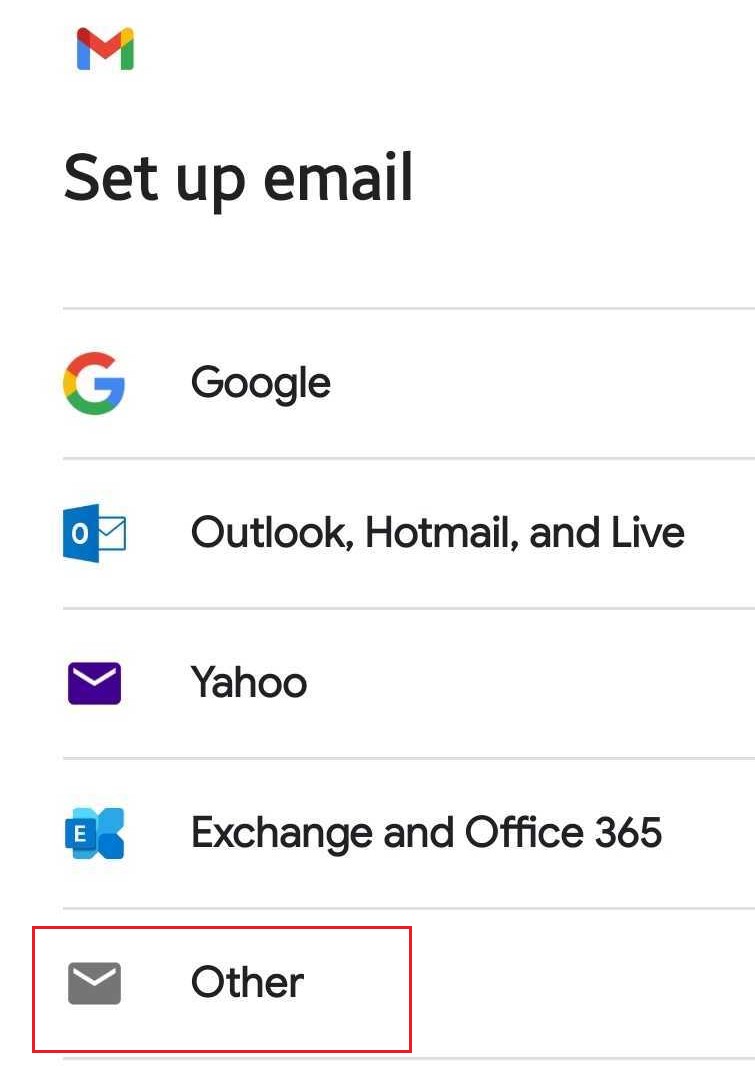
- Введіть адресу Professional Email powered by Titan і торкніться Далі.
- Виберіть тип облікового запису: натисніть Особистий (IMAP).
- Введіть пароль і натисніть Далі.
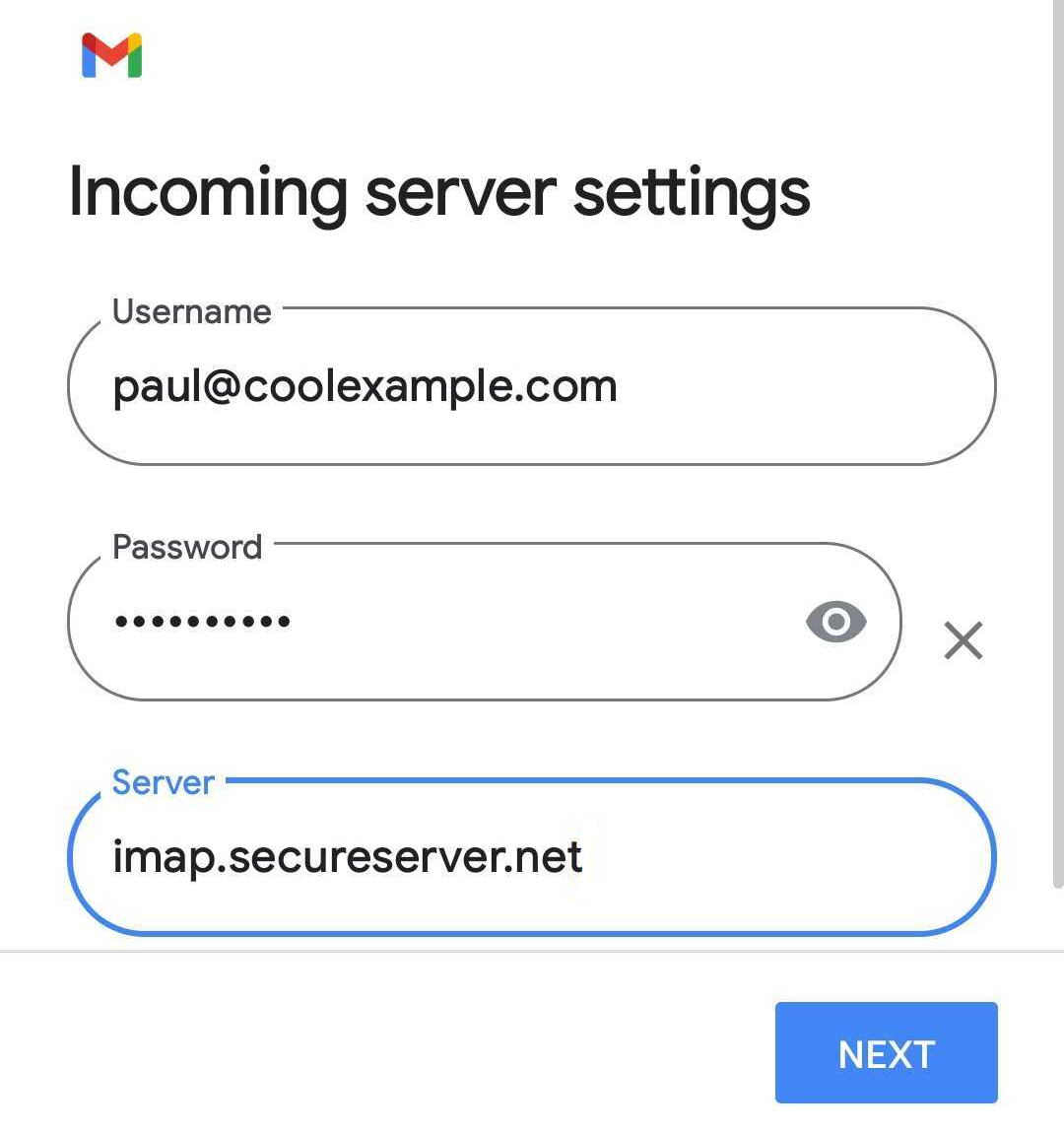
- Виправте ім’я сервера вхідної пошти на imap.secureserver.net і натисніть Далі.
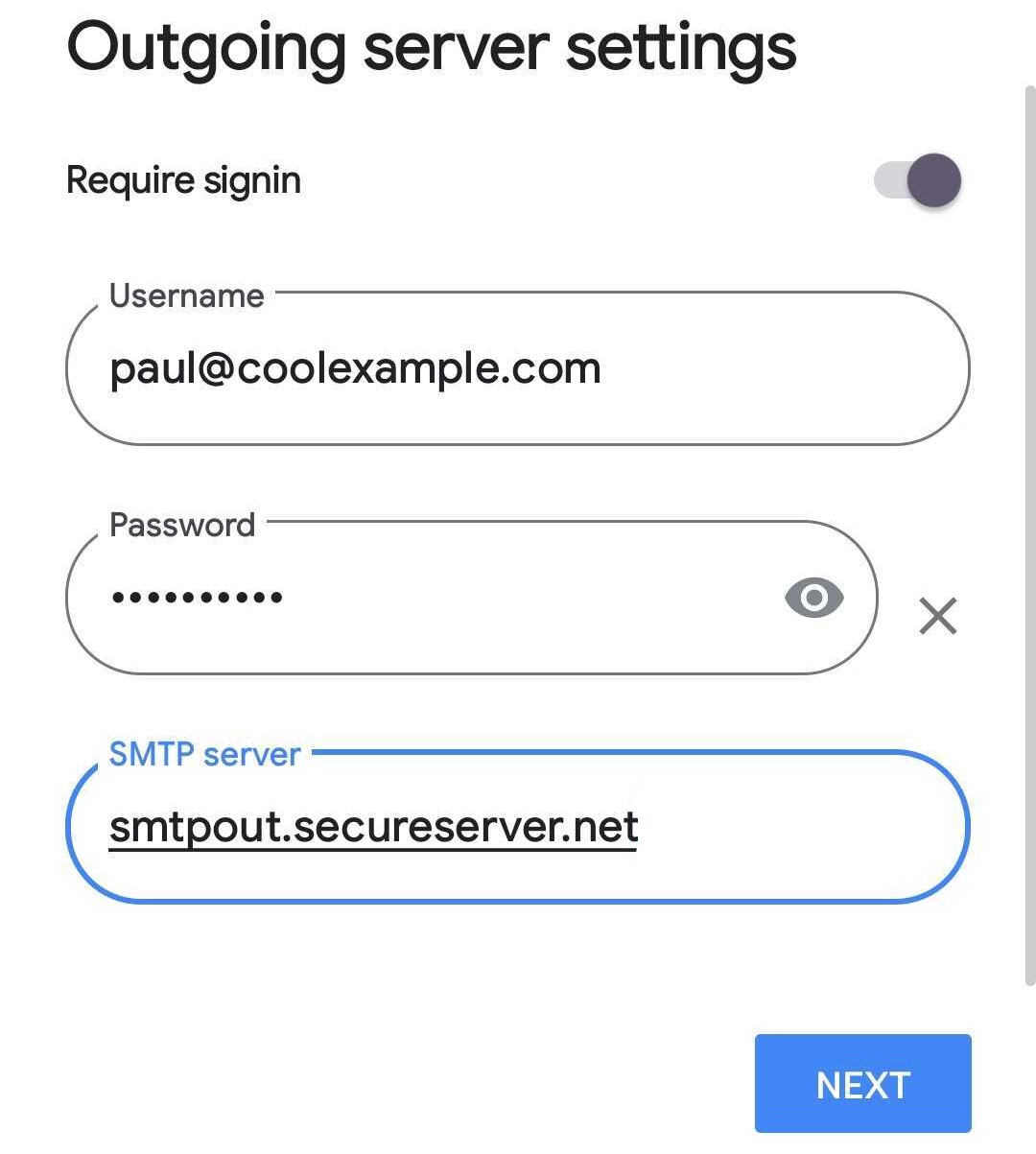
- Виправте ім’я SMTP-сервера вихідної пошти на smtpout.secureserver.net і натисніть Далі.
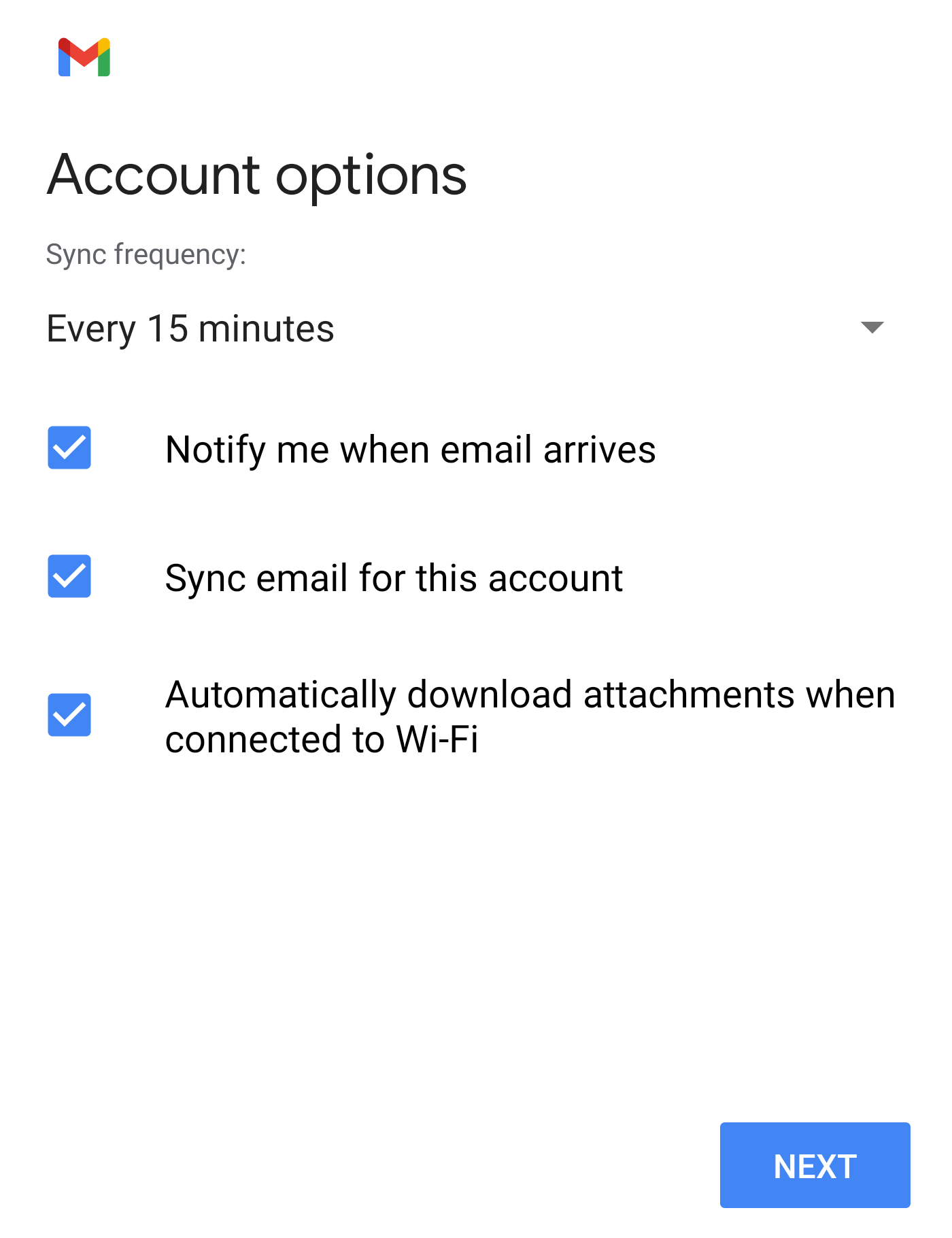
- Виберіть Параметри облікового запису й натисніть Далі.
- Оновіть Назву облікового запису та Ваше ім’я (ім’я, що відображатиметься в надісланих листах). Натисніть Далі, щоб завершити налаштування й повернутися до поштової скриньки.
- Якщо це ваш перший обліковий запис пошти Gmail для Android, вас запитають, чи бажаєте ви додати інший обліковий запис. Щоб пропустити цей крок, натисніть ПЕРЕЙТИ ДО GMAIL.
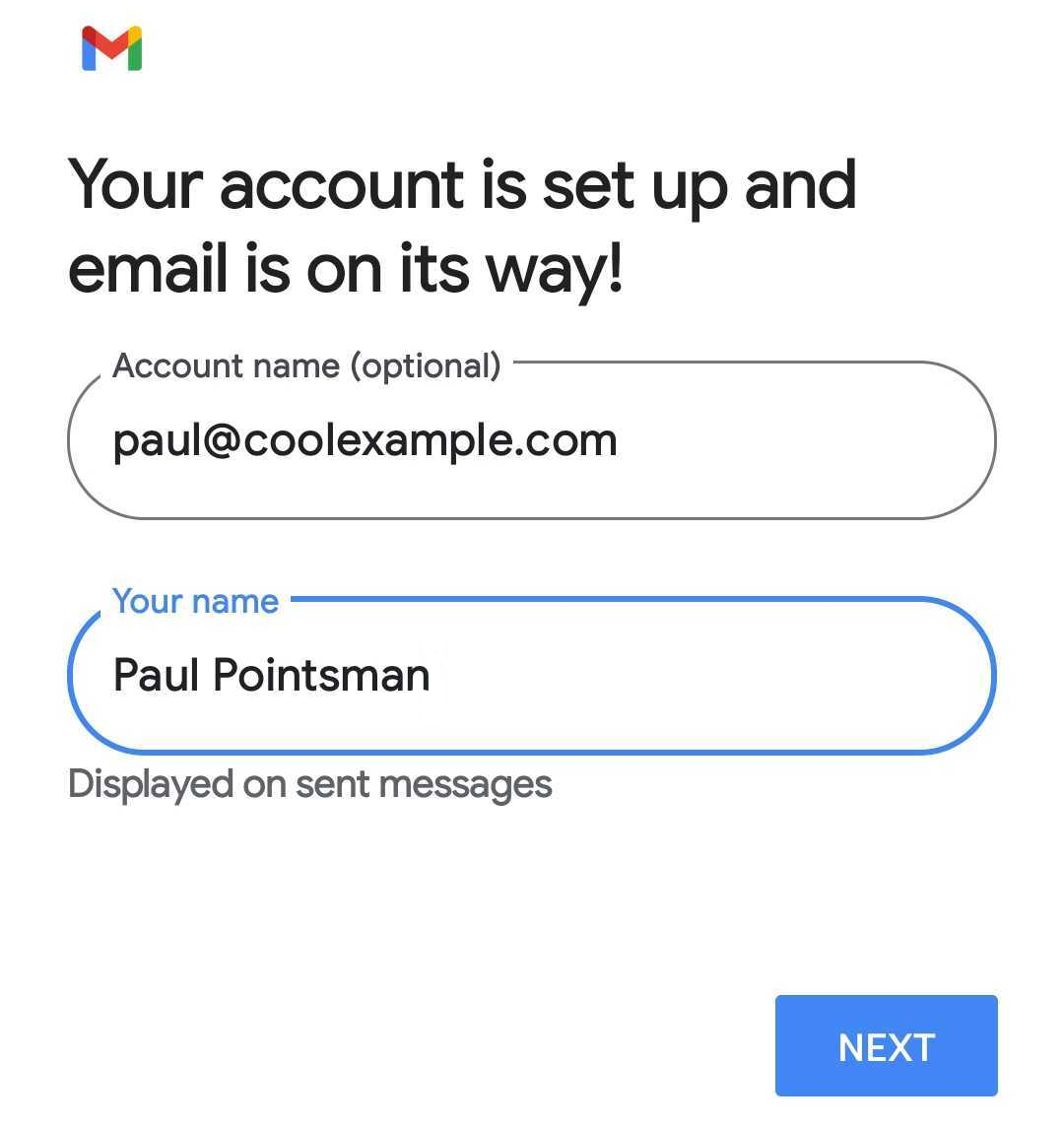
Тепер Professional Email powered by Titan налаштовано на вашому пристрої Android. Усе готово!