Professional Email powered by Titan: додавання до Outlook (Mac)
Крок 5 інструкції Налаштування Professional Email powered by Titan.
Додайте обліковий запис Professional Email powered by Titan до Outlook на комп’ютері Mac. Після цього ви зможете надсилати й отримувати листи на комп’ютері Mac.
- Відкрийте програму Outlook.

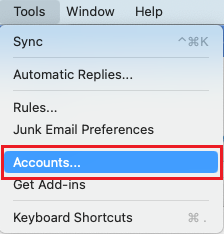
- Якщо ви новий користувач, виберіть пункт Додати обліковий запис пошти, а потім перейдіть до кроку 4. Якщо ні, виберіть пункт Інструменти, а потім натисніть Облікові записи.
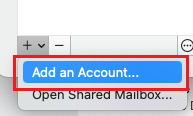
- Натисніть значок плюса (+), а потім виберіть пункт Додати обліковий запис.
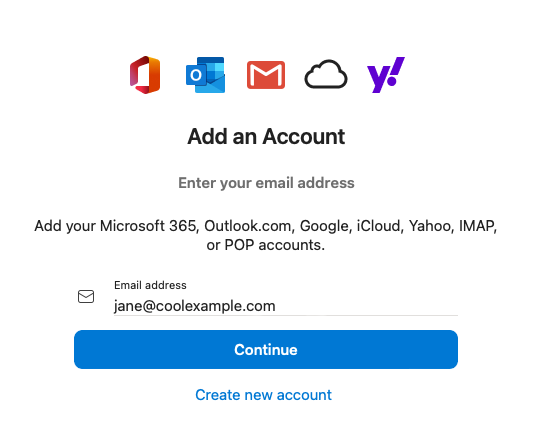
- Введіть свою адресу електронної пошти, а потім натисніть кнопку Продовжити.
- Відобразиться екран із повідомленням, що ваші повідомлення буде синхронізовано з Microsoft Cloud. Виберіть Продовжити.

- Введіть свою адресу електронної пошти й натисніть кнопку Продовжити. Якщо Outlook для Mac автоматично не виявить ваш обліковий запис, виберіть пункт IMAP/POP.
- Введіть пароль від Professional Email powered by Titan і виберіть Додати обліковий запис.
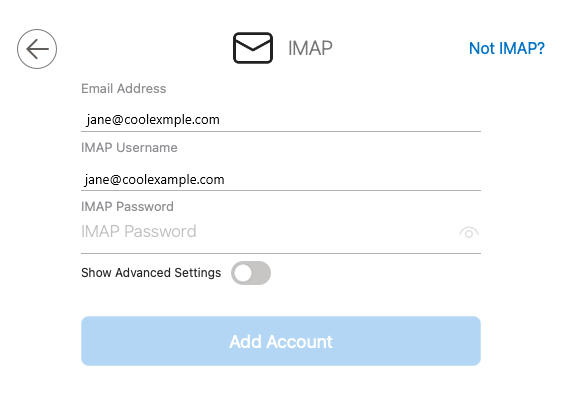
- Перевірте, чи правильно вказано IMAP-сервер і параметри порту, а потім натисніть Додати обліковий запис.
- Сервер вхідної пошти: imap.secureserver.net
- Порт: 993
- Використати сертифікат SSL для підключення (рекомендовано)
- Сервер вихідної пошти: smtpout.secureserver.net
- Порт: 465
- Використати сертифікат SSL для підключення (рекомендовано)
- Вам буде запропоновано вказати, чи потрібен вам ще один обліковий запис. Виберіть пункт Готово, щоб перейти в поштову скриньку Outlook.
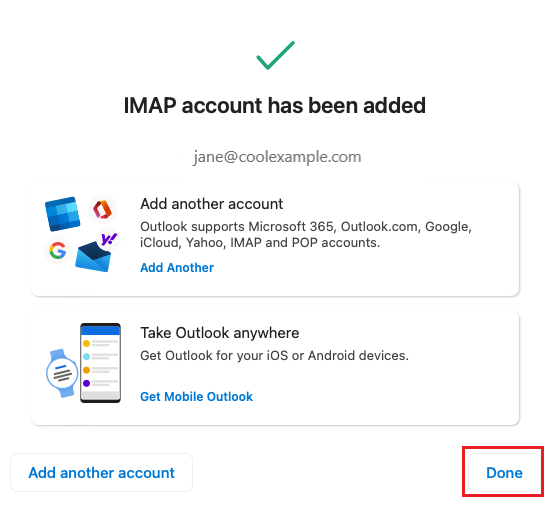
Тепер ваша пошта в Outlook для Mac!