Professional Email powered by Titan: додавання до Outlook (Windows)
Крок 5 інструкції Налаштування Professional Email powered by Titan.
Додайте обліковий запис Professional Email powered by Titan до Outlook на пристрої з ОС Windows.
Примітка. Ми підтримуємо лише ті версії Outlook, які наразі підтримуються Microsoft. Підтримку старіших версій, зокрема Outlook 2016 і 2019, уже припинено, тому вони можуть не працювати з нашими поштовими серверами. Докладнішу інформацію можна знайти на сайті Microsoft.
- Відкрийте програму Outlook.

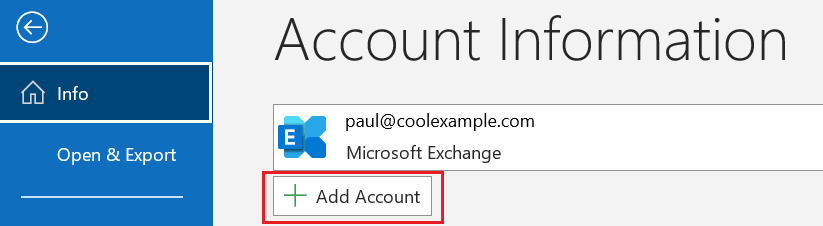
- Якщо ви новий користувач, перейдіть до кроку 3. Якщо ні, виберіть пункт Файл, а потім натисніть + Додати обліковий запис.
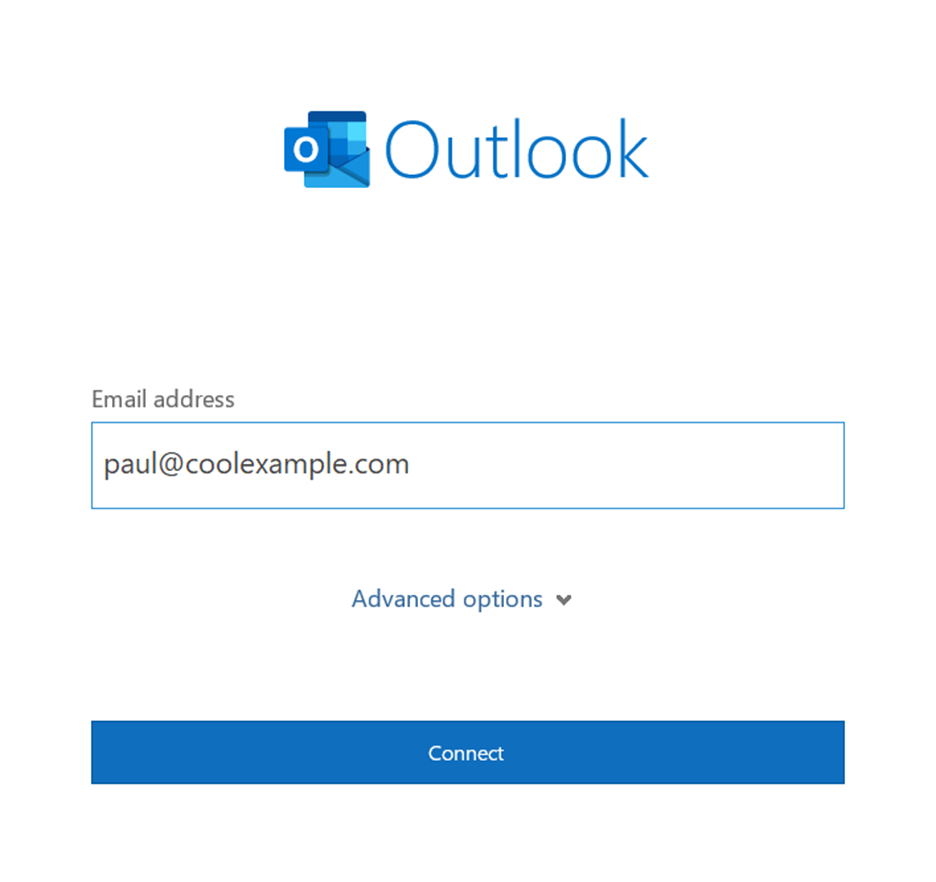
- Введіть адресу Professional Email powered by Titan і виберіть Підключити.
- Якщо Outlook автоматично знайде ваш обліковий запис IMAP, вас попросять указати пароль. Далі перейдіть одразу до кроку 8. Якщо ні, переходьте до кроку 4.
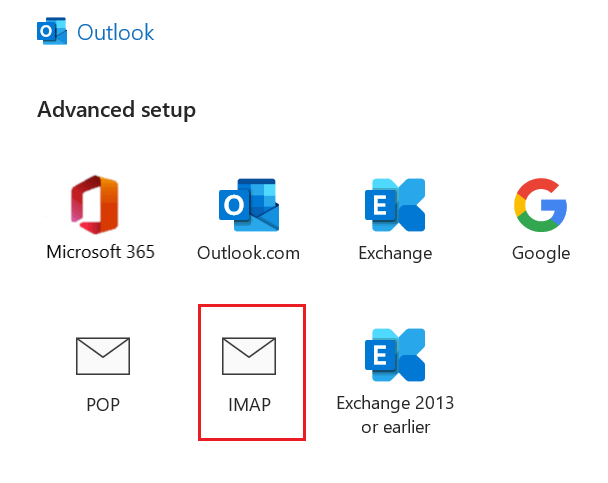
- Виберіть IMAP.
- Переконайтеся, що в розділі Вхідна пошта поля мають такий вигляд:
- Сервер: imap.secureserver.net
- Порт: 993
- Метод шифрування: SSL/TLS
- Переконайтеся, що в розділі Вихідна пошта поля мають такий вигляд:
- Сервер: tpout.secureserver.net
- Порт: 465
- Метод шифрування: SSL/TLS
- Натисніть кнопку Next (Далі).
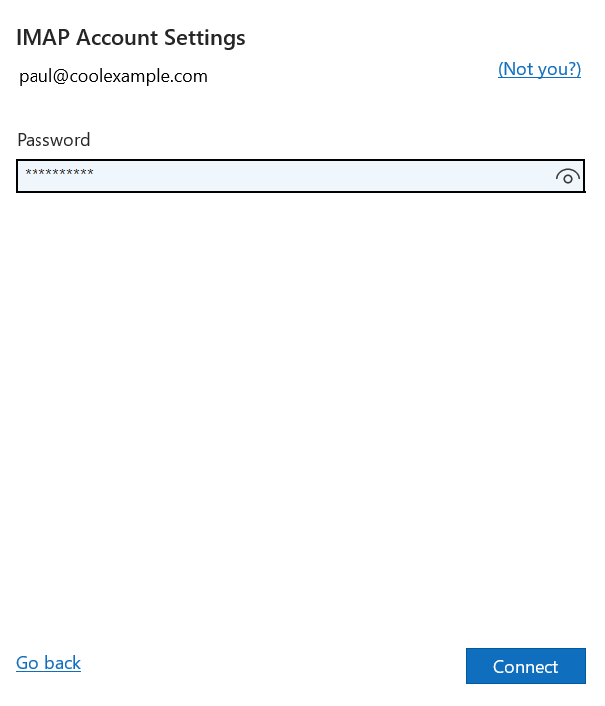
- Введіть пароль, а потім натисніть Підключити.
- Щойно з’явиться підтвердження, що ваш обліковий запис електронної пошти додано, виберіть пункт Готово.
Тепер Professional Email powered by Titan налаштовано в Outlook для Windows!