Professional Email powered by Titan: додавання до програми «Пошта» (Mac)
Крок 5 інструкції Налаштування Professional Email powered by Titan.
Додайте обліковий запис Professional Email powered by Titan до програми «Пошта». Після цього ви зможете надсилати й отримувати листи на комп’ютері Mac.
- Відкрийте програму "Пошта".

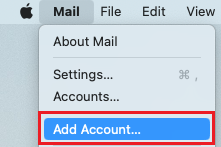
- Якщо ви новий користувач, перейдіть до кроку 3. Якщо ні, виберіть пункт Пошта, а потім натисніть Додати обліковий запис.
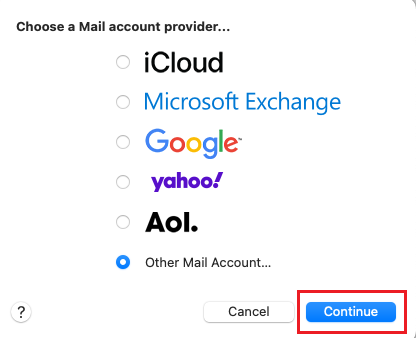
- Виберіть пункт Інший обліковий запис пошти, а потім натисніть Продовжити.
 "Продовжити"">
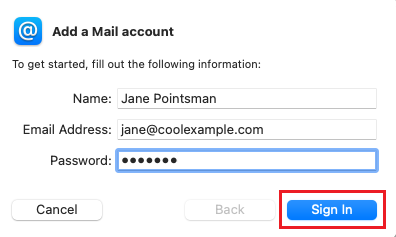
 - Введіть своє ім’я, адресу електронної пошти та пароль. Ім’я користувача й пароль від GoDaddy тут не підійдуть.
- Натисніть Увійти.
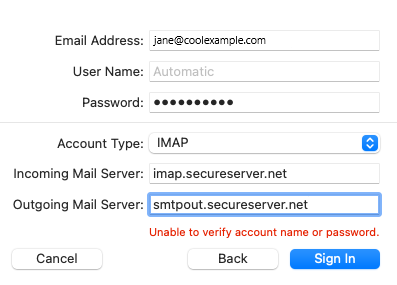
- Виберіть IMAP як тип облікового запису; після цього введіть настройки поштового сервера:
- Сервер вхідної пошти: imap.secureserver.net
- Сервер вихідної пошти: smtpout.secureserver.net
Примітка. Якщо з’явиться помилка "Програмі Пошта Apple не вдається перевірити назву чи пароль облікового запису", не хвилюйтеся. Вона зникне, щойно ви введете настройки сервера.
- Натисніть Увійти.
- Натисніть Готово. Ви можете будь-коли повернутися та змінити ці настройки.
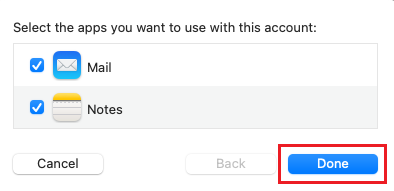
Тепер Professional Email powered by Titan налаштовано в програмі «Пошта» від Apple. Якщо в програмі «Пошта» у вас кілька облікових записів, виберіть «Вхідні», а потім новий обліковий запис пошти, щоб переглянути вхідні листи.