Professional Email powered by Titan: додавання до програми «Пошта» на iPhone або iPad
Крок 5 інструкції Налаштування Professional Email powered by Titan.
Додайте обліковий запис Professional Email powered by Titan до програми «Пошта» на пристрої з ОС iOS. Після цього ви зможете надсилати й отримувати листи на iPhone або iPad.
- Відкрийте
 Настройки.
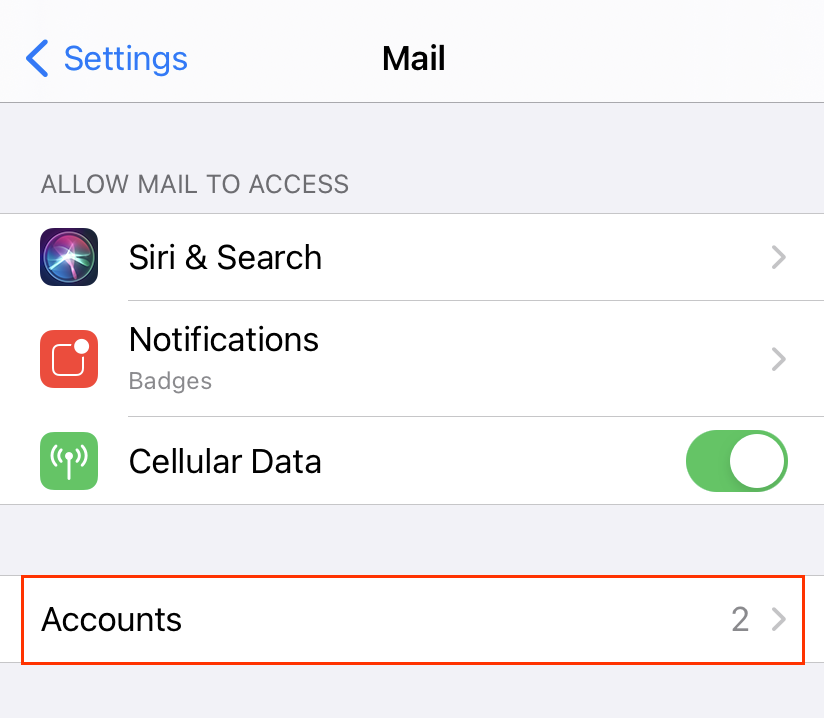
- Натисніть Пошта, а потім — Облікові записи. Залежно від версії iOS, можливо, доведеться натиснути Паролі та облікові записи.
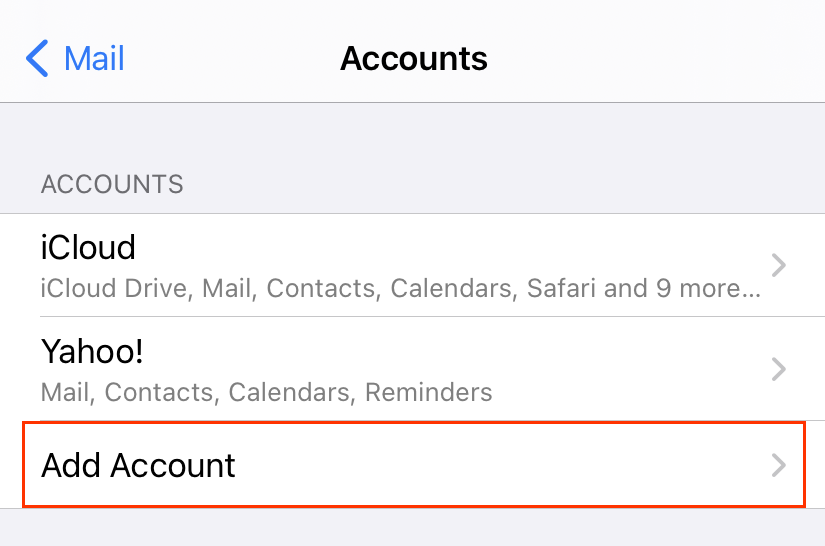
- Натисніть Додати обліковий запис.
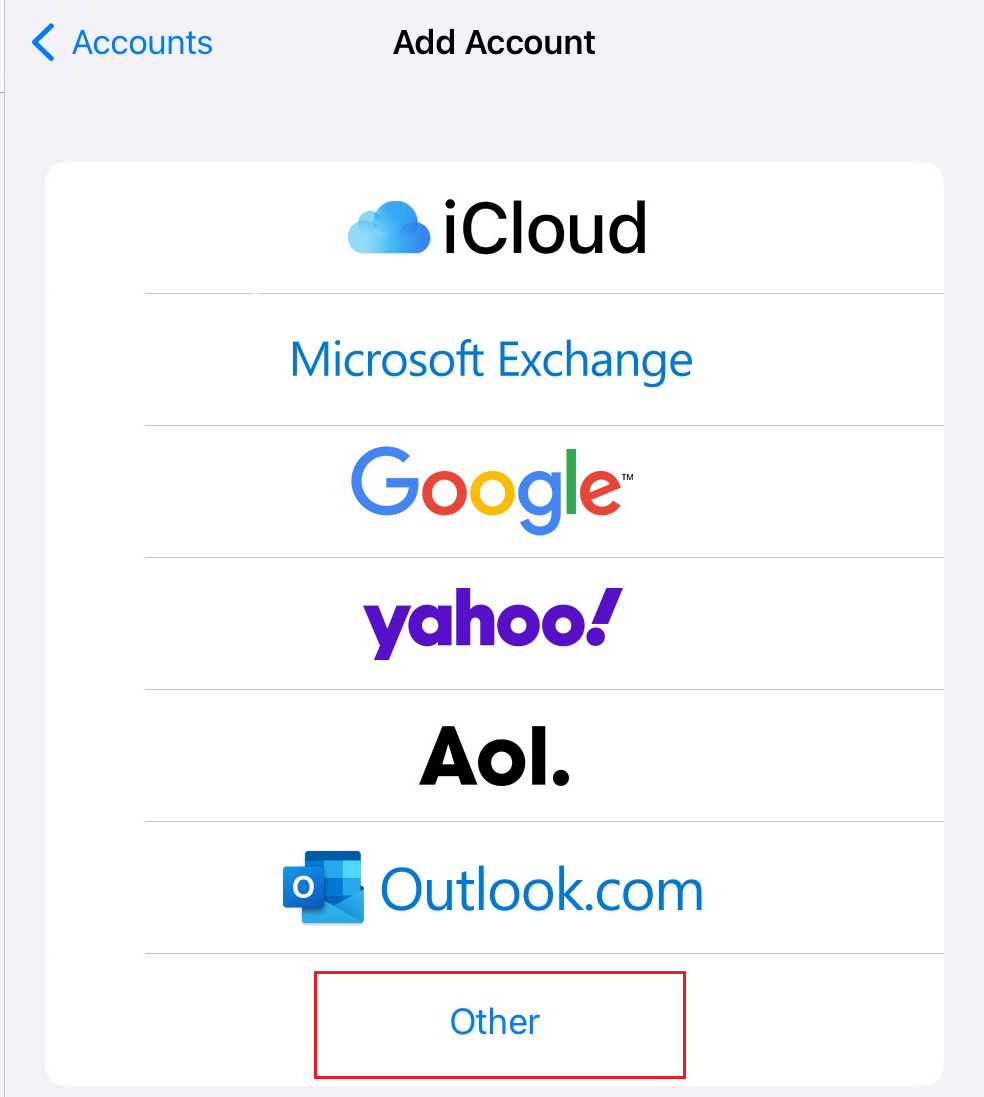
- Натисніть Інше.
- Натисніть Додати обліковий запис пошти.
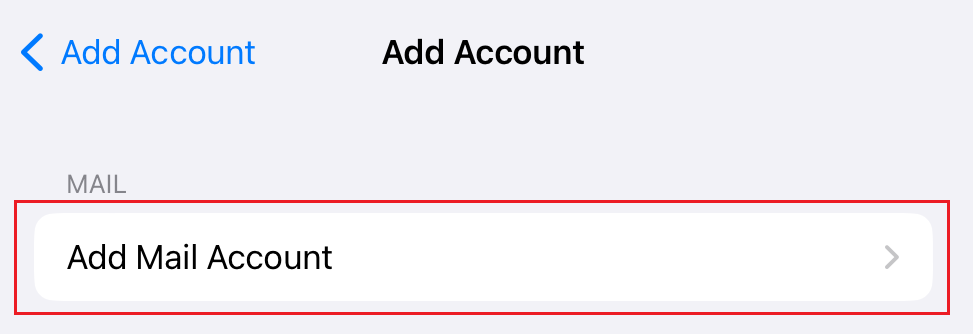
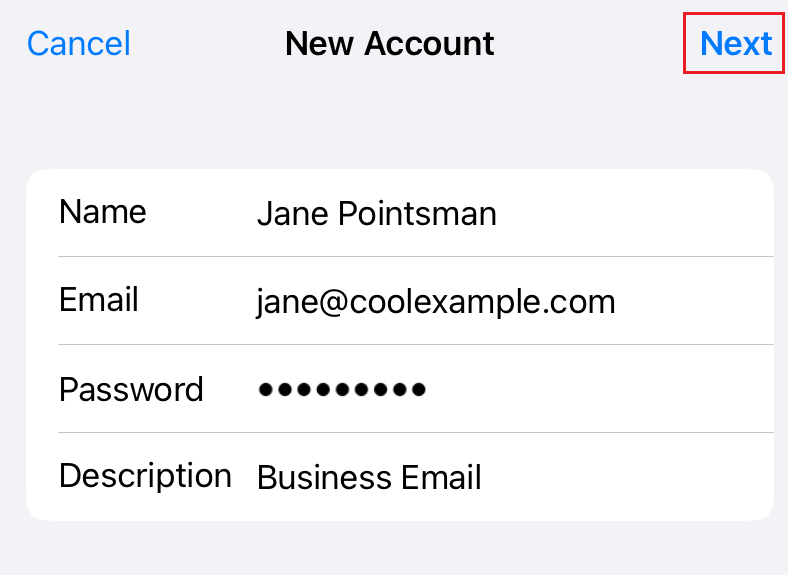
- Введіть дані облікового запису, а потім натисніть Далі.
- Упевніться, що в розділі Новий обліковий запис вибрано IMAP.
- У розділі Сервер вхідної пошти введіть:
- Ім’я хоста, наприклад imap.secureserver.net
- Ім’я користувача та пароль облікового запису Professional Email powered by Titan
- У розділі Сервер вихідної пошти введіть:
- Ім’я хоста, наприклад smtpout.secureserver.net
- Ім’я користувача та пароль облікового запису Professional Email powered by Titan
- Натисніть кнопку Далі.
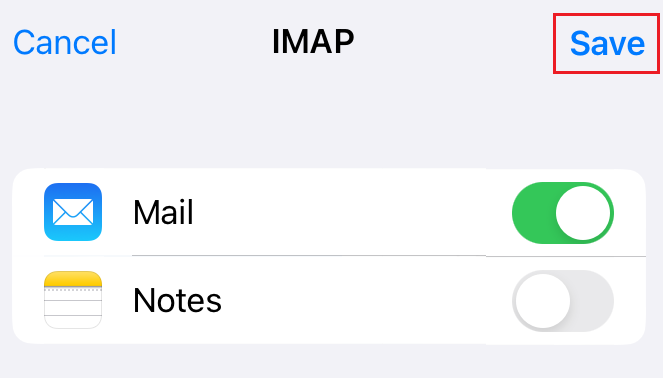
- Натисніть Зберегти. Сюди в будь-який час можна повернутися й оновити настройки.
Professional Email powered by Titan налаштовано в програмі «Пошта».
Додаткові відомості
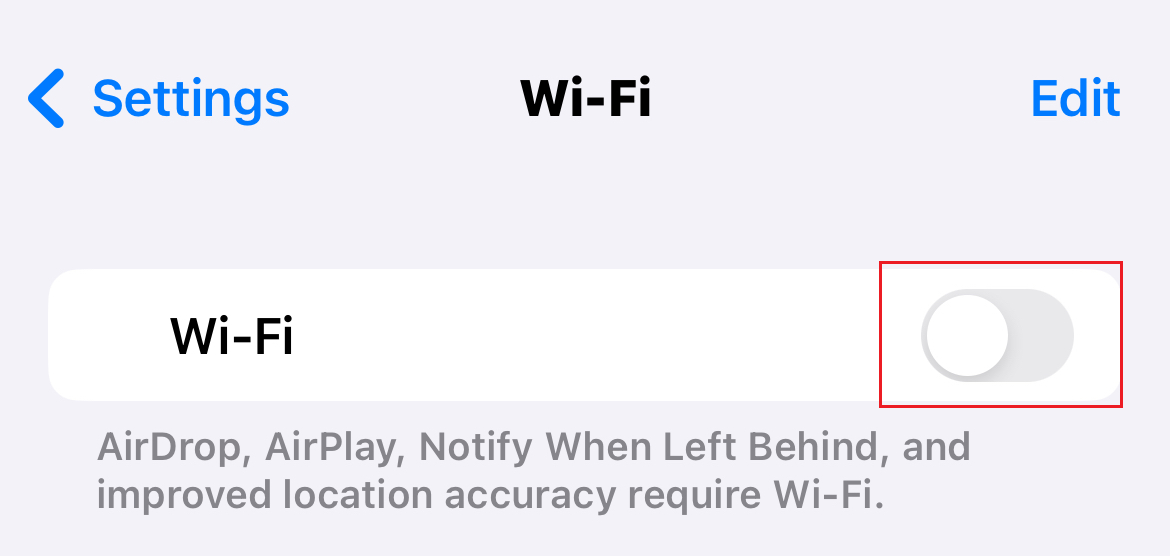
- Якщо програма "Пошта" не може виявити ваш обліковий запис пошти, натисніть Wi-Fi, вимкніть цей перемикач і виконайте ці дії знову. Коли закінчите, увімкніть Wi-Fi знову.