Professional Email powered by Titan: додавання в програмі «Пошта» (Windows)
Крок 5 інструкції Налаштування Professional Email powered by Titan.
Додайте Professional Email powered by Titan до програми «Пошта» для Windows, щоб мати змогу надсилати та отримувати електронні листи.
Примітка. Microsoft поступово замінює програми Windows «Пошта», «Календар» і «Контакти» на Outlook. У програмі «Пошта» може з’явитися пропозиція користуватись обліковим записом Professional Email powered by Titan у новій програмі Outlook для Windows. Докладніше про нову програму Outlook для Windows — на сайті Microsoft.
- Відкрийте програму "Пошта".

- Якщо ви новий користувач, перейдіть до кроку 3. Якщо ні, натисніть
 Настройки, потім — Керування обліковими записами.
 - Виберіть + Додати обліковий запис.
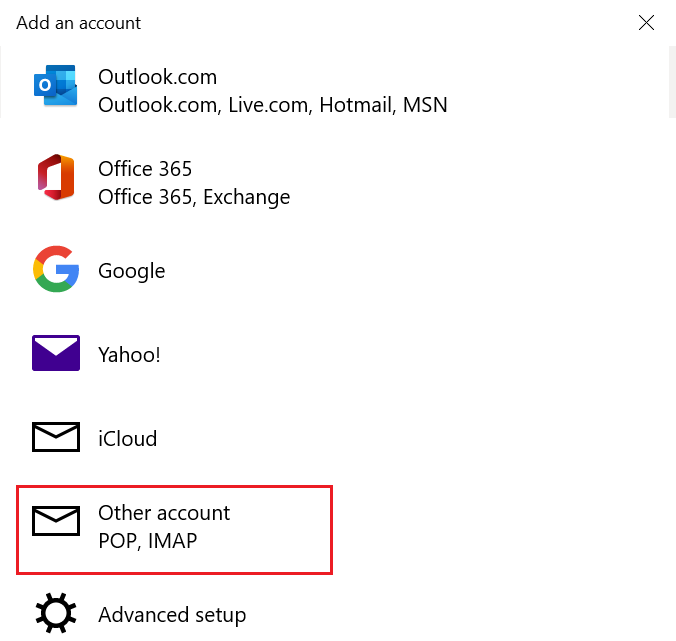
- Виберіть Інший обліковий запис.
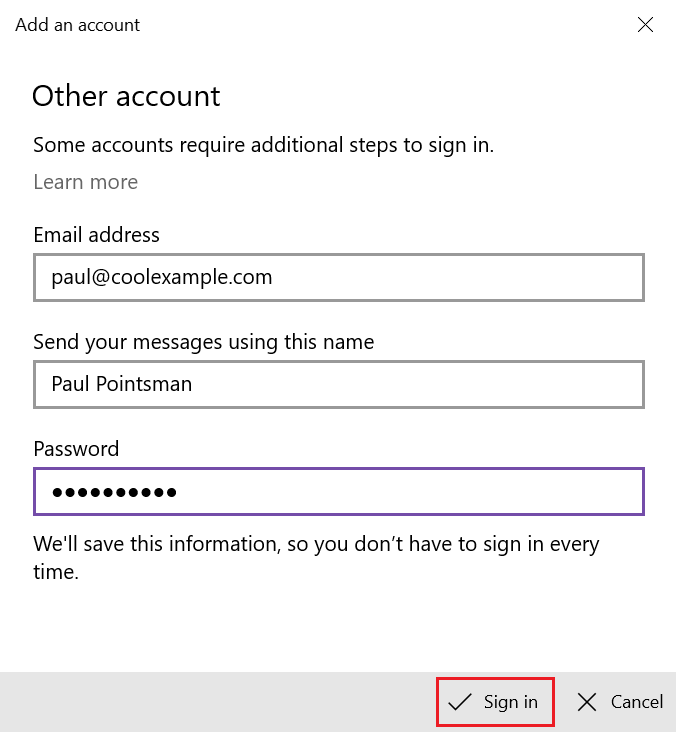
- Введіть свою адресу електронної пошти, ім’я, яке має відображатися на відправлених вами листах, і пароль. Натисніть Увійти.
- Щоб перейти до поштової скриньки, натисніть Готово.
Тепер Professional Email powered by Titan налаштовано в програмі «Пошта» для Windows!
Якщо настройки сервера не визначено автоматично, потрібно ввести вручну такі відомості:
