Збережіть вкладення електронної пошти на Titan Drive
Вкладені файли електронної пошти можна зберігати безпосередньо на Titan Drive, щоб спочатку не потрібно було завантажувати файли на комп’ютер. Таким чином, ви можете зберегти важливі файли упорядкованими та доступними з вашого облікового запису пошти Titan.
Збережіть одне вкладення на Titan Drive
- Увійдіть до -пошти . Використовуйте свою адресу та пароль Professional Email powered by Titan (ваші ім’я користувача та пароль GoDaddy тут не працюватимуть).
- Відкрийте електронний лист із вкладенням.
- Знайдіть вкладення під повідомленням електронної пошти.
- Наведіть вказівник на вкладений файл і виберіть Додати на Диск .
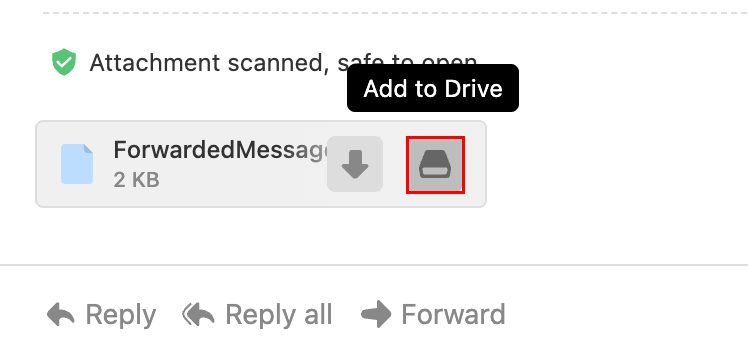
Вкладений файл буде збережено на вашому Titan Drive.
Збережіть кілька вкладень одночасно
Якщо в електронному листі є кілька вкладень, ви можете зберегти їх усі за один крок.
- Увійдіть до -пошти . Використовуйте свою адресу та пароль Professional Email powered by Titan (ваші ім’я користувача та пароль GoDaddy тут не працюватимуть).
- Відкрийте електронний лист із вкладеннями.
- Виберіть Додати все на Диск .
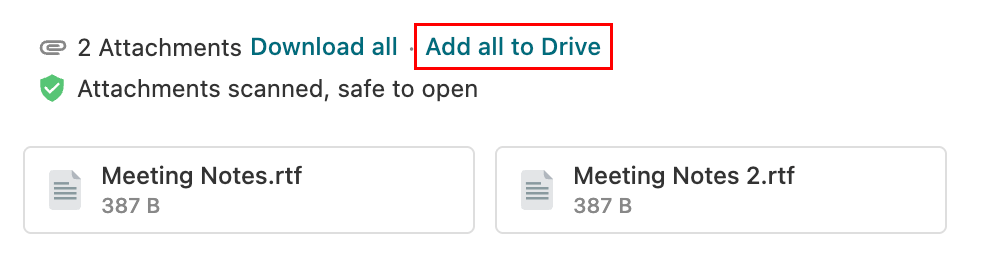
- Виберіть папку, в якій ви хочете зберегти файли.
- Натисніть кнопку Зберегти.
Усі вкладення буде завантажено до вибраної папки Titan Drive. Дізнайтеся, як отримати доступ до збережених файлів .
Переглянути збережені вкладення
Якщо вкладення вже було збережено на Titan Drive:
- Увійдіть до -пошти . Використовуйте свою адресу та пароль Professional Email powered by Titan (ваші ім’я користувача та пароль GoDaddy тут не працюватимуть).
- Відкрийте електронний лист.
- Біля вкладення виберіть Показати на Диску .
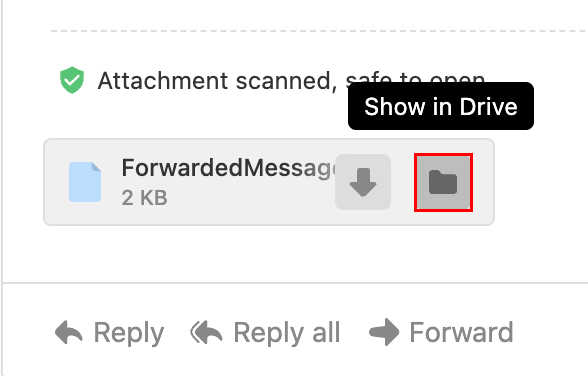
Відкриється нова вкладка браузера, у якій файл буде виділено у папці на Titan Drive.
Збережіть надіслані вкладення на Titan Drive
Коли ви надсилаєте електронний лист із вкладенням, завантаженим із вашого комп’ютера, після надсилання повідомлення компанія Titan може запропонувати зберегти цей файл на Диску.
- Увійдіть до -пошти . Використовуйте свою адресу та пароль Professional Email powered by Titan (ваші ім’я користувача та пароль GoDaddy тут не працюватимуть).
- Створіть новий електронний лист.
- Вкладіть файл із пристрою.
- Надішліть листа.
- Наведіть вказівник на вкладення у надісланому електронному листі та виберіть Додати на Диск .
Після надсилання файл буде збережено на Titan Drive.