Створення дописів у блозі
У дописі в блозі ви пишете вміст на основі теми або ключових слів, форматуєте його та додаєте фото. Залишилося лише опублікувати зараз або запланувати його згодом. Не знаєте, що сказати? Чорнові версії зберігаються автоматично, тож просто запишіть коротку ідею та завершіть її, коли будете готові. Не забудьте додати розділ блогу на свій веб-сайт, щоб відображалися дописи.
Це відео належить до серії "Інструкції з використання блогу для вашого бізнесу" .
- Перейдіть на сторінку продукту GoDaddy.
- Прокрутіть униз, розгорніть Websites + Marketing і виберіть Керування поруч із вашим сайтом.
- На приладній дошці розгорніть розділ Маркетинг , а потім виберіть Блог .
- Виберіть Створити допис .
- Ви можете замовити створення штучного інтелекту (ШІ) для себе або створити його самостійно.
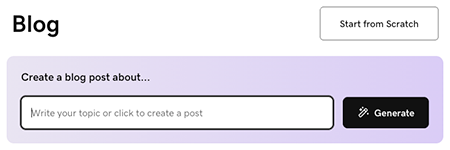
Щоб AI створив допис для вас:
- Введіть тему або короткий опис, щоб дізнатися про допис у блозі, або просто натисніть Створити , щоб ШІ створив допис на основі відомостей про ваш бізнес.
- ШІ створить допис у блозі та відобразить його для попереднього перегляду. За потреби скористайтеся інтерфейсом чату, щоб внести зміни, або виберіть Редагувати під попереднім переглядом допису в блозі, щоб вручну відредагувати допис.
Щоб написати допис самостійно, виберіть Почати з нуля та виконайте такі дії:
- Почніть із заголовка. У ньому має міститися ключове слово для ключових слів і читачам уявляти користь від прочитання вашої статті. Назва має містити менше 65 символів.
- Додайте основний текст. Пишіть у розмовній тональності та використовуйте заголовки для розділення ідей. Виділіть текст для форматування та встановіть посилання на нього.
- Наведіть курсор на область тексту, виберіть
 додати , щоб додати зображення, відео або роздільник . Додайте зображення або відео або одне зі своїх зображень або відео. Дізнайтеся більше про створення професійного образу .
 - Додайте вибране зображення. Він відображатиметься у вашому дописі та розділі блогу вашого веб-сайту.
- Виберіть категорію або додайте нову. Категорії дають змогу створювати на вашому веб-сайті кілька блогів .
Примітка. Щоб видалити розділювальну лінію, виділіть її та натисніть клавішу повернення або видалення на клавіатурі. - Виберіть Опублікувати зараз , щоб одразу опублікувати допис у блозі, або виберіть Запланувати , а потім виберіть дату та час, коли допис у блозі буде опубліковано автоматично.
- Щоб завершити процес, виберіть Опублікувати зараз .
Рекомендації щодо публікацій у блозі
Ці відео належать до серії "Інструкції з використання блогу для вашого бізнесу" .
Докладні відомості
- Ви створили допис! Тепер прийшов час додати розділ допису блогу до свого веб-сайту .