Створення папок електронної пошти для Professional Email powered by Titan
Folders can help you keep your inbox and messages organized. You can create both folders and subfolders in webmail for Professional Email powered by Titan.
Select a tab based on whether you're on webmail on desktop or the mobile app.
Створіть папку
- Увійдіть до -пошти . Використовуйте свою адресу та пароль Professional Email powered by Titan (ваші ім’я користувача та пароль GoDaddy тут не працюватимуть).
- Зліва від списку папок виберіть + Додати папку .
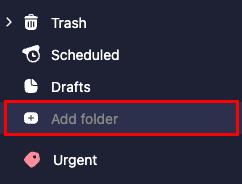
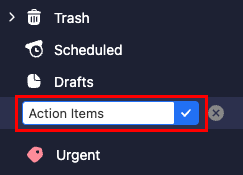
- Введіть назву папки та натисніть клавішу Enter . Папку буде створено та додано в кінець списку папок.
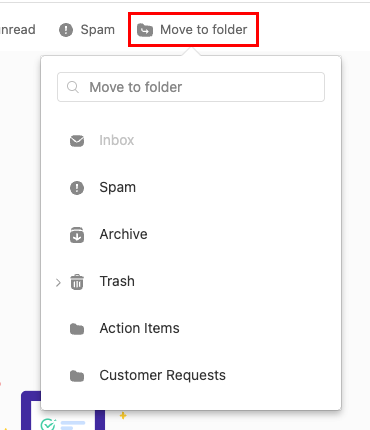
Щоб перемістити повідомлення до папки, біля кожного повідомлення встановіть прапорець, а потім виберіть пункт Перемістити до папки . Виберіть папку, до якої потрібно перемістити ваші повідомлення.
Створіть підпапку
- Увійдіть до -пошти . Використовуйте свою адресу та пароль Professional Email powered by Titan (ваші ім’я користувача та пароль GoDaddy тут не працюватимуть).
- Наведіть вказівник на потрібну основну папку та виберіть
 Інші дії , а потім Створити підпапку .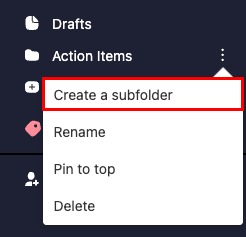
- Введіть ім’я для підпапки, а потім натисніть клавішу Enter . Вкладена папка буде створена та вкладена до вихідної папки.
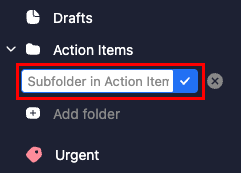
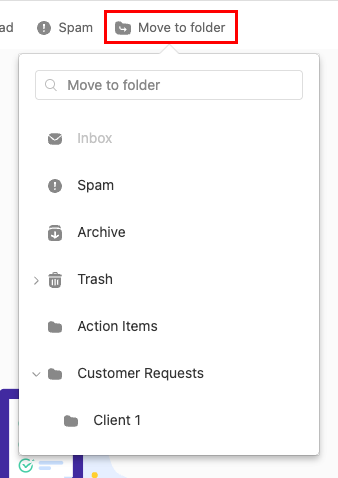
Щоб перемістити повідомлення до вкладеної папки, біля кожного повідомлення встановіть прапорець, а потім виберіть пункт Перемістити до папки . Біля основної папки виберіть значок стрілку, а потім папку, до якої потрібно перемістити повідомлення.
Note: You can only create folders on the Titan mobile app. To create subfolders, follow the steps in the Webmail tab.
Створіть папку
- Відкрийте програму Titan.
- У верхньому правому куті натисніть значок
 меню або проведіть пальцем ліворуч, а потім натисніть Настройки .
 - Under FOLDERS, tap Add folder. The Add Folder window will open.
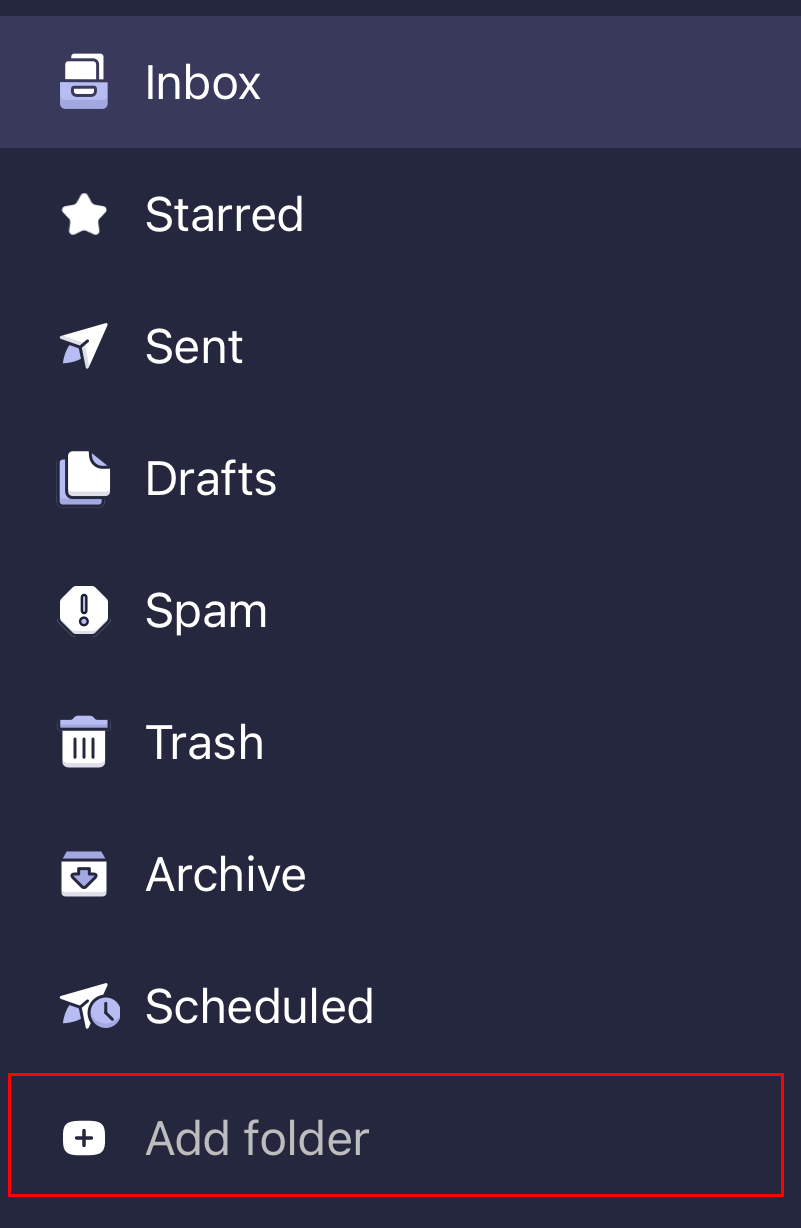
- Enter a folder name, and then tap Done. You'll see a confirmation that the folder was created, and the folder will open.