Заархівуйте або розархівуйте електронний лист за допомогою Professional Email powered by Titan
Щоб у вашій поштовій скриньці не було безладдя, перемістіть повідомлення до папки Архів. Повідомлення в папці Архів ніколи не видаляються.
Select a tab based on whether you're on webmail on desktop or the mobile app.
Заархівуйте електронний лист
- Увійдіть до -пошти . Використовуйте свою адресу та пароль Professional Email powered by Titan (ваші ім’я користувача та пароль GoDaddy тут не працюватимуть).
- У папці вхідних повідомлень виберіть електронний лист.
- Над повідомленням електронної пошти виберіть Архів .
Електронний лист буде переміщено до папки Архів . Вона залишатиметься в папці невизначений час, якщо ви не видалите її або не повернете до папки "Вхідні" .
Розархівування електронного листа
- Увійдіть до -пошти . Використовуйте свою адресу та пароль Professional Email powered by Titan (ваші ім’я користувача та пароль GoDaddy тут не працюватимуть).
- У лівій частині виберіть папку Архів .
- Виберіть електронний лист.
- Над повідомленням виберіть Перемістити до папки , а потім Вхідні . Якщо ви не можете побачити Перемістити до папки , виберіть
 Інші дії , а потім Перемістити до папки .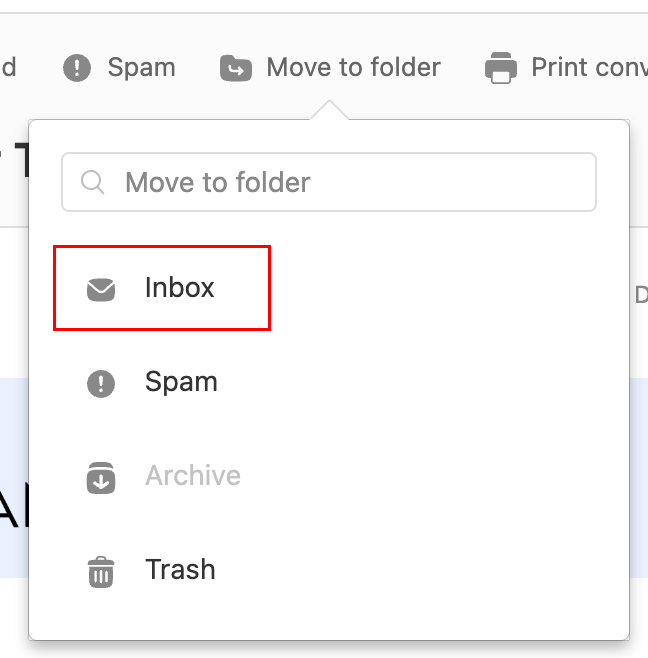
Ви побачите повідомлення з підтвердженням того, що електронний лист переміщено до папки "Вхідні".
Заархівуйте електронний лист
- Відкрийте програму Titan.
- In your inbox, tap an email.
- At the top of the email, tap
 Archive.
You'll see a confirmation that the conversation was moved to the archive.
Розархівування електронного листа
- Open the Titan mobile app.
- In the upper-right corner, tap the
 icon for the menu. menu or swipe left, and then tap Settings.
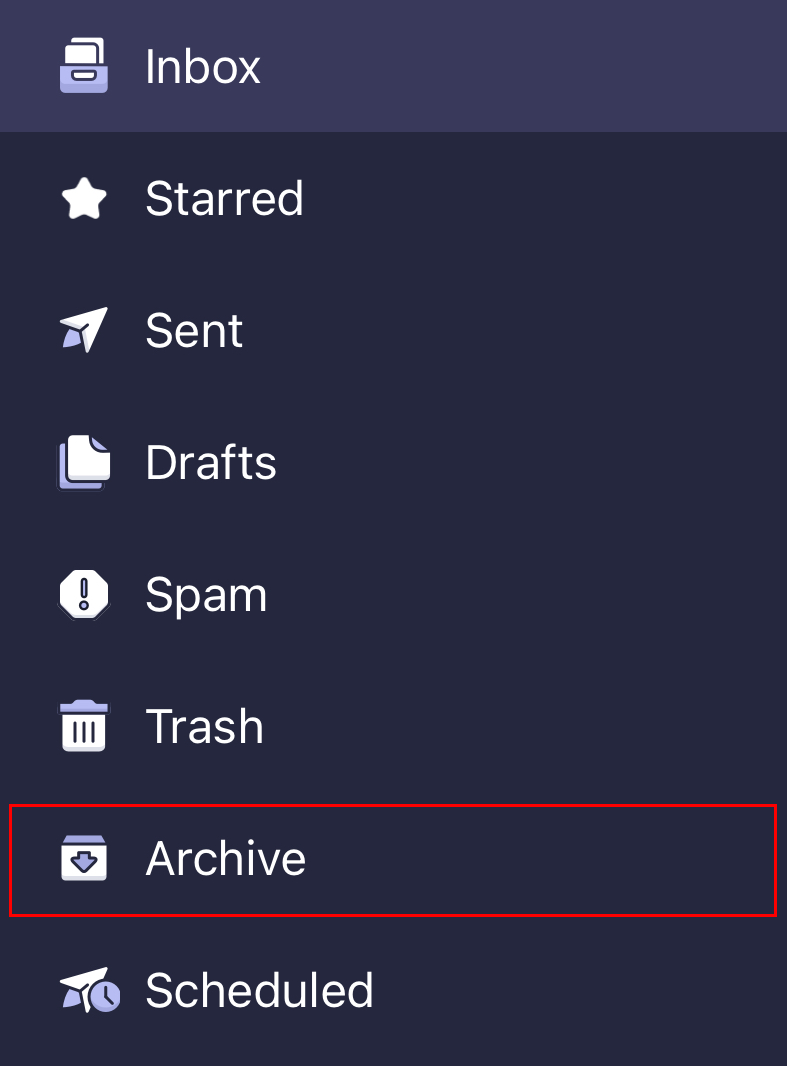
 - Tap Archive.
- In the upper-right corner, tap
 More actions, and then Move to folder.
 - Tap Inbox. You'll see a confirmation that the message was moved to your inbox.
Додаткові відомості
- Щоб заархівувати електронні листи, які перевищують певну дату, спочатку фільтруйте свої повідомлення за допомогою Розширеного пошуку .
- Використовуйте мітки електронної пошти для впорядкування вхідних повідомлень
- Пересилання вхідної пошти на іншу адресу електронної пошти