在Content Creator (previously GoDaddy Studio)中添加和查看页面
您的Content Creator项目可以有一个或多个页面。然后,您可以将项目导出为视频,将每个页面显示为单独的框架,或者将每个页面分别导出为静态图像。
选择您的设备以了解如何查看和添加页面。
- 登录到您的GoDaddy移动应用程序。
- 在Quick Actions(快速操作)下,点击Projects (项目)(iOS)或Manage Projects(管理项目)(Android),然后选择一个项目。
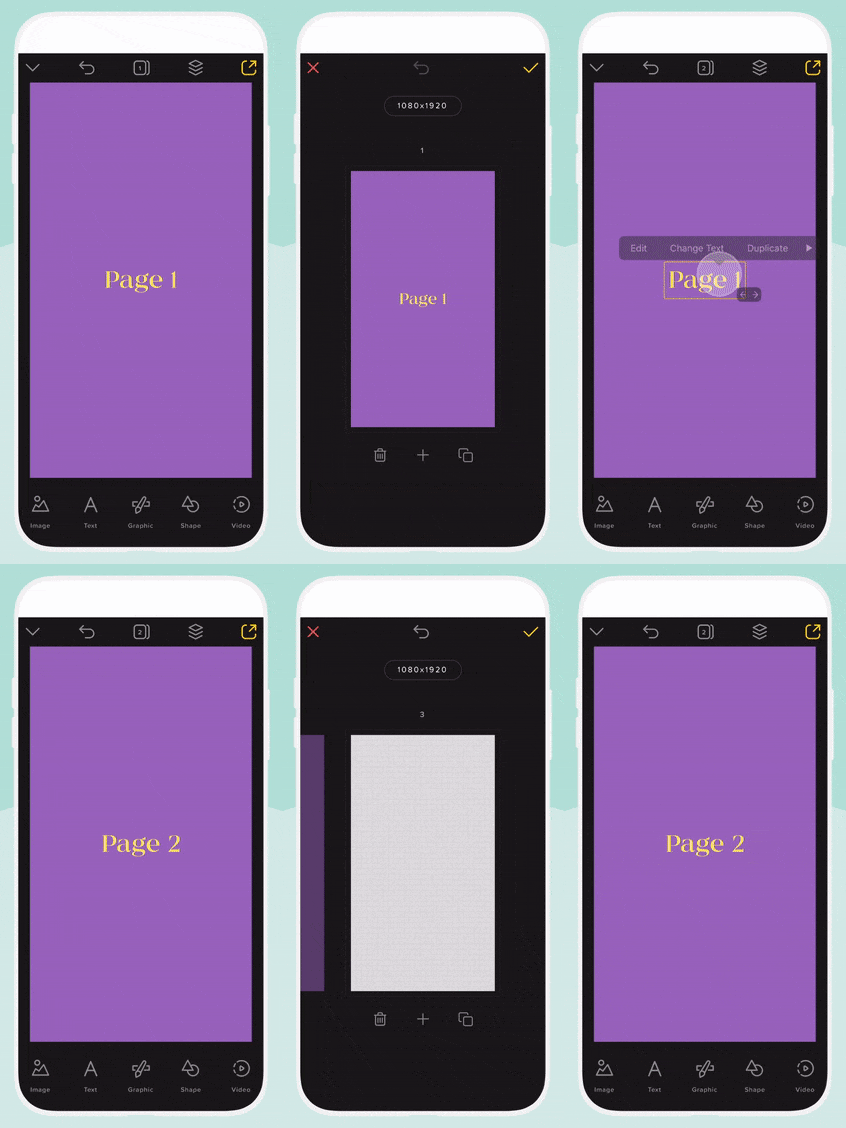
- 在屏幕顶部,轻触
 Pages (网页)。
 - 要复制现有页面,请滚动到要复制的页面,然后点击
 Duplicate(复制) 。新页面将显示在原始页面的右侧。
要添加新的空白页面,轻触+ 。新的空白画布将显示在原始页面的右侧。 - 要将网页移动到新位置,轻触并按住网页,然后将其拖动到新位置。
- 要确认更改,请在右上角轻触
 选中标记。
选中标记。
创建新页面后,您可以照常编辑新页面。
- 登录到您的Content Creator账户。
- 选择您想要处理的项目。
- 在左侧菜单中,选择Pages(页面)。
- 要复制现有页面,请滚动到要复制的页面,然后选择
 Duplicate(复制) 。新页面将显示在原始页面下方。
要添加新的空白页面,轻触页面列表底部的+ 。新的空白画布将显示在您最后选择的页面下方。
创建新页面后,您可以照常编辑新页面。