将我的 Professional Email powered by Titan 添加到 Mail (Mac)
设置我的 Professional Email powered by Titan 系列教程第 5 步。
将您的 Professional Email powered by Titan 账户添加到 Mail 应用程序。随后即可从 Mac 收发电子邮件。
- 打开“邮件”。

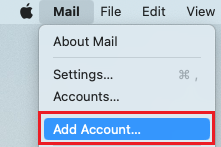
- 如果您是新用户,请跳到步骤 3。否则,请依次选择 Mail(邮件)和 Add Account(添加账户)。
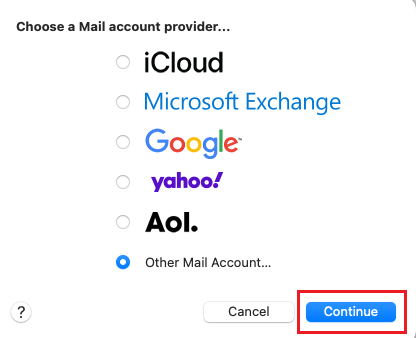
- 选择 Other Mail Account(其他邮件账户),然后选择 Continue(继续)。
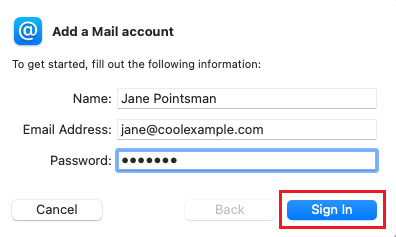
- 输入您的姓名、电子邮件地址和密码(您的 GoDaddy 用户名和密码在这里无效)。
- 选择 Sign In(登录)。
- 选择 IMAP 作为 Account Type(账户类型),然后输入邮件服务器设置:
- 传入邮件服务器:imap.secureserver.net
- 传出邮件服务器:smtpout.secureserver.net
注意:如果您看到一条错误消息,提示 Apple Mail 无法验证您的账户名或密码,请不要担心。一旦您输入服务器设置,它就会消失。
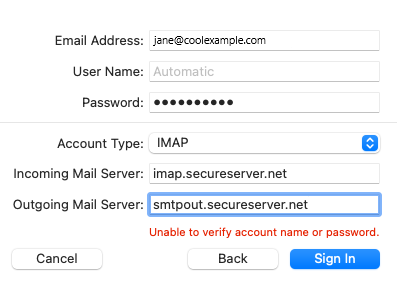
- 选择 Sign In(登录)。
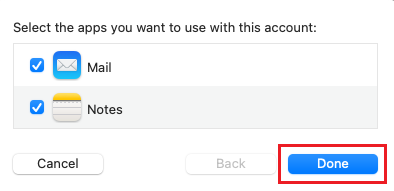
- 选择 Done(完成)。您可以随时返回并编辑这些设置。
您的 Professional Email powered by Titan 现已在 Apple Mail 中设置完成。如果您有多个 Mail 账户,请选择 Inbox(收件箱),然后选择新的云邮账户以查看收件箱。