将我的 Professional Email powered by Titan 添加到 Mail (Windows)
设置我的 Professional Email powered by Titan 系列教程第 5 步。
将 Professional Email powered by Titan 添加到 Windows 版 Mail 应用程序,即可收发邮件。
注意:Windows 邮件、日历和人脉应用正在逐步迁移至 Outlook。您可能会在 Mail 应用程序中看到相关选项,提示您开始在全新 Windows 版 Outlook 中使用 Professional Email powered by Titan 账户。详细了解 Microsoft 全新 Windows 版 Outlook 的信息。
- 打开“邮件”。

- 如果您是新用户,请跳到步骤 3。否则,请依次选择
 Settings(设置)和 Manage Accounts(管理账户)。
- 选择 + Add account(+ 添加账户)。
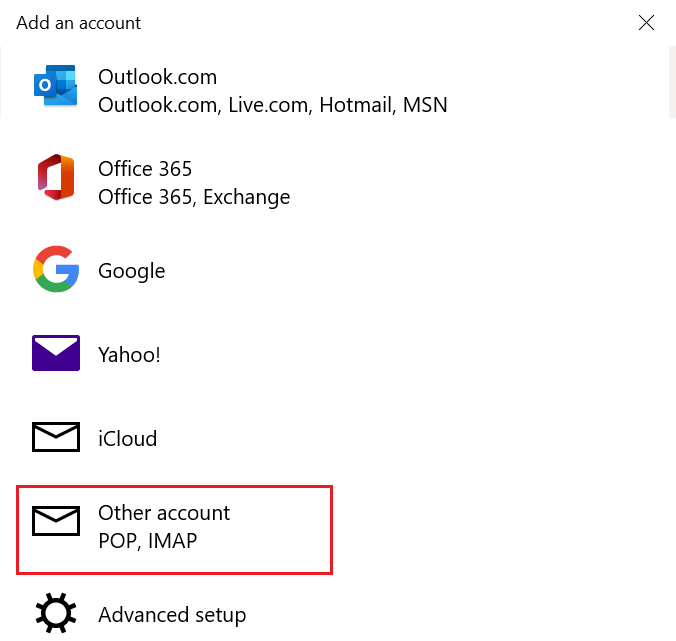
- 选择 Other account(其他账户)。
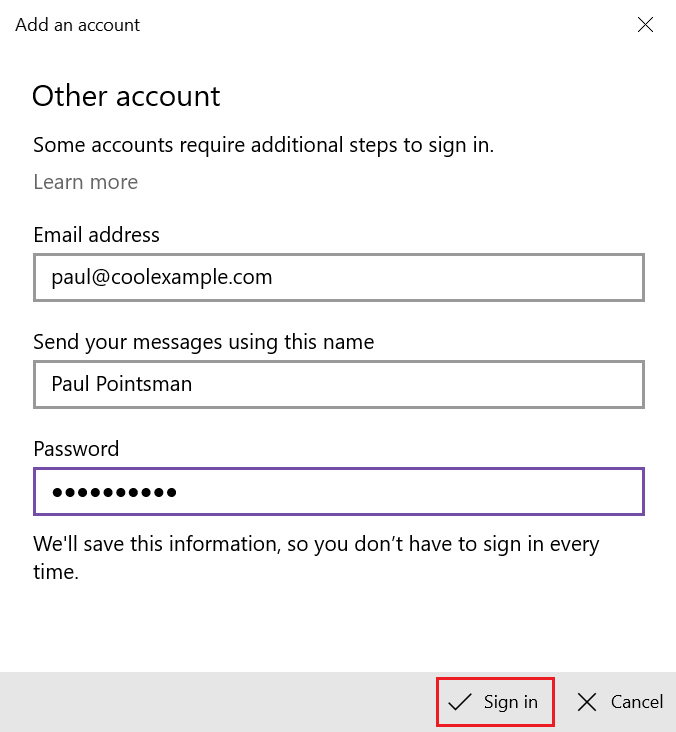
- 输入您的电子邮件地址、您想要在发送的电子邮件中显示的名称以及您的密码。选择 Sign In(登录)。
- 要前往收件箱,请选择 Done(完成)。
您的 Professional Email powered by Titan 现已在 Windows 版 Mail 应用程序上设置完成!
如果未自动检测到您的服务器设置,则需要使用以下内容手动输入它们:
