使用Professional Email powered by Titan存档或取消存档电子邮件
要让收件箱整洁,请将邮件移动到存档文件夹。绝不会删除存档文件夹中的邮件。
根据您使用的是桌面云邮还是移动应用,选择一个选项卡。
存档电子邮件
- 登录到webmail 。使用您的Professional Email powered by Titan地址和密码(您的GoDaddy用户名和密码在这里无效)。
- 在收件箱中,选择一封电子邮件。
- 在电子邮件上方,选择存档。
电子邮件将被移动到存档文件夹。除非您删除或将其移回收件箱,否则它将永久保留在文件夹中。
取消存档电子邮件
- 登录到webmail 。使用您的Professional Email powered by Titan地址和密码(您的GoDaddy用户名和密码在这里无效)。
- 在最左侧的位置,选择存档文件夹。
- 选择一封电子邮件。
- 在邮件上方,选择移动到文件夹,然后选择收件箱。如果您看不到移到文件夹,请选择
 单击更多操作,然后移动到文件夹。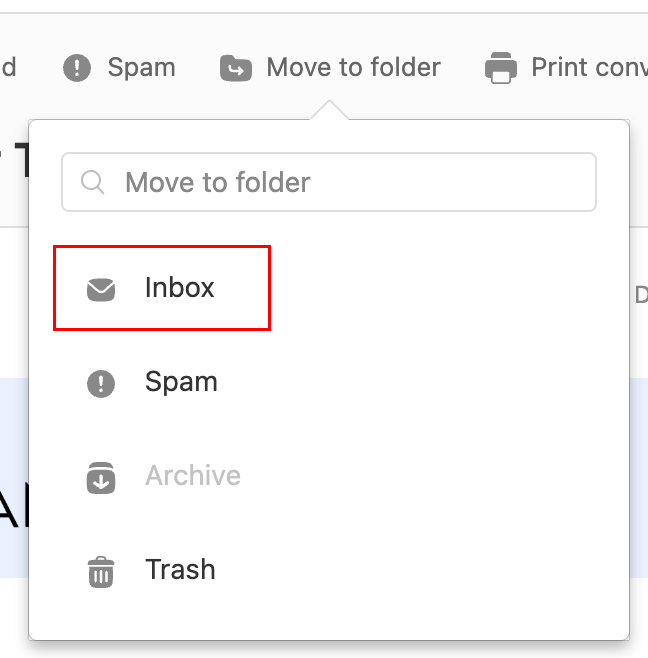
您会看到一条消息,确认电子邮件已移动到您的收件箱。
存档电子邮件
- 打开Titan应用程序。
- 在收件箱中,点击电子邮件。
- 在电子邮件顶部,轻触
 存档。
存档。
您将看到确认会话已移动到存档的确认。
取消存档电子邮件
- 打开Titan移动应用程序。
- 在右上角,轻触
 图标。菜单或向左滑动,然后轻触设置。
 - 轻触存档。
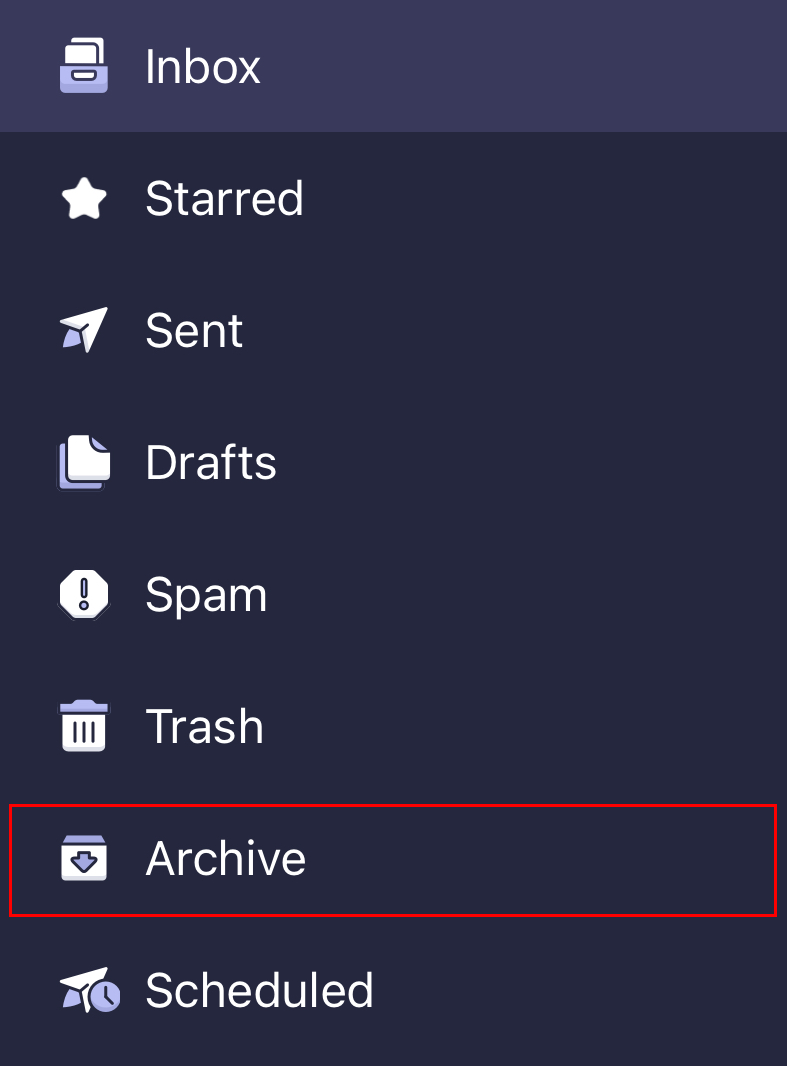
- 在右上角,轻触
 单击更多操作,然后移动到文件夹。
 - 轻触收件箱。您将看到邮件已移动到收件箱的确认信息。
更多信息
- 要存档早于特定日期的电子邮件,请首先使用高级搜索过滤您的邮件。
- 使用电子邮件标签整理收件箱
- 将Professional Email邮件转发到其他地址