在Content Creator (previously GoDaddy Studio)中更改页面大小
当您在项目中创建新页面时,默认大小与项目中的第一页面匹配。页面的大小必须相同。但您可以通过选择我们的模板之一或设置自定义大小来更改所有页面的默认大小。以下是操作步骤:
- 登录到您的GoDaddy移动应用程序。
- 在Quick Actions(快速操作)下,点击Projects (iOS)或Manage Project (Android)(管理项目(Android)),然后点击包含视频的项目。
- 在屏幕底部,选择Projects (项目),然后选择您想要处理的项目。
- 在屏幕顶部,轻触
 Pages (网页)。横向滚动可查看所有页面。
 - 您可以从我们的一个模板中选择不同的页面尺寸,或设置自定义尺寸。若要从我们的一个模板中选择页面尺寸,请一次轻触任意页面上方的尺寸框,然后滚动浏览屏幕底部的选项。若要设置自定义尺寸,请轻触尺寸框两次。您将能够输入自定义宽度和高度。
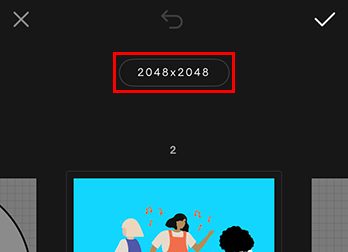
- 当您设置了新页面的大小后,在右上角点击
 选中标记。项目中的所有页面都会被调整大小。
- 登录到您的Content Creator账户。
- 选择您想要处理的项目。
- 在左侧菜单中,选择Pages(页面) 。

- 选择任何页面。
- 在编辑画布上,左键单击页面上方的尺寸指示器。
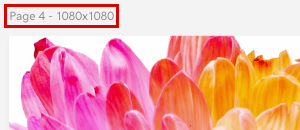
- 在屏幕右侧的菜单中,从一个模板中选择新尺寸,或在菜单顶部的框中输入自定义宽度和高度。
将调整项目中的所有页面的大小以匹配当前页面。