连接Disqus
在此部分中,我们将向您展示如何将WooCommerce与Disqus集成,以便您的客户可以使用Disqus的Disqus凭据登录WooCommerse商店。这将为您的客户提供一种快速简便的登录商店和付款方式。
必需: WooCommerce社交登录名是Managed Ecommerce for WordPress,Managed Hosting for WooCommerce中附带的尊享版WooCommerce扩展,或单独购买。
注册新应用程序
- 第一步是注册Disqus应用并登录。
-
转到Applications (应用程序)选项卡,然后选择register an application (注册应用程序)。

- 在应用程序详细信息中填写以下内容:
- Label(标签):用于识别应用程序。
- 描述:应用程序操作的简短摘要。
- Organization(组织):您的组织或公司名称。
- 网站:应用程序网站URL。
- 输入上述详细信息后,选择Register my application (注册我的应用程序)。
配置应用程序设置
- 从Applications (应用程序)选项卡中,单击Settings (设置)。
- 更改以下两个字段:
- 域名:输入您的WooCommerce商店URL。
- 身份验证:将“默认访问权限”设置为只读
注意:(可选)如果您希望在授权您的网站使用Disqus登录时对用户开放徽标时,可以在此处设置您的图标。 - 单击 Save Changes(保存更改)。
-
单击Details (详细信息)。
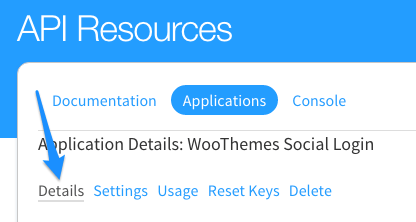
- 向下滚动到OAuth settings(OAuth设置),然后复制API密钥和API密钥。您将使用这些在WooCommerce中配置您的设置。
输入应用程序详细信息
- 登录WordPress 。
- 转到WooCommerce并单击设置。
- 选择Social Login (社交登录)选项卡,然后单击Disqus Disqus 。
- 选择Enable Disqus (启用Disqus)。
- 输入您从Disqus中复制的API密钥和API密钥。
- 单击 Save Changes(保存更改)。
相关步骤
请参阅下面的链接,了解有关连接其他社交登录方法的步骤: