删除WordPress中的媒体
随着时间的流逝,WordPress媒体库很容易会堆满不再需要的图像,视频和其他文件。定期删除未使用的媒体可让您的资料库井井有条,减少虚拟主机存储空间使用量,并通过删除不需要的文件来提高您的网站的速度。以下是如何从WordPress网站永久删除未使用的媒体的方法。
选择符合您特定需求的媒体移除步骤。
- 删除WordPress控制面板中的单个媒体
- 删除WordPress控制面板中的批量媒体
- 在Managed Hosting for WordPress上使用文件管理器删除媒体
- 使用SFTP删除媒体
- 使用SSH删除媒体
注意:有时网站会占用大量资源。在Managed Hosting for WordPress套餐中购买额外的存储空间,以为您的内容,图像和插件解锁更多空间,确保您的网站运行顺畅,加载迅速,并时刻准备着您的下一个重要更新。
删除WordPress控制面板中的单个媒体
- 登录 WordPress。
- 从WordPress控制面板中,在Media(媒体)下左侧菜单中,选择Library(库) 。
- 选择要删除的媒体。
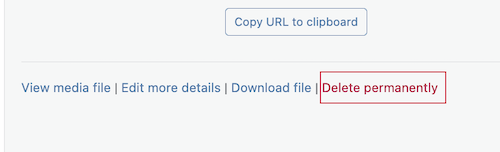
- 从附件详情屏幕中,选择永久删除。
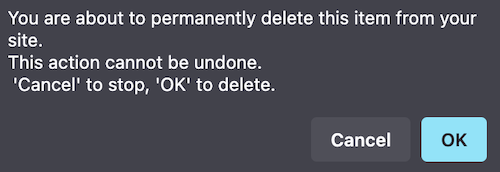
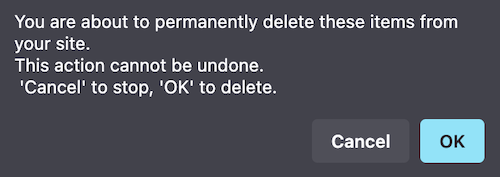
- 阅读有关从您的网站中永久删除该项目的弹出消息警告,然后选择确定。您已成功删除选定的媒体!
删除WordPress控制面板中的批量媒体
- 登录 WordPress。
- 从WordPress控制面板中,在Media(媒体)下左侧菜单中,选择Library(库) 。
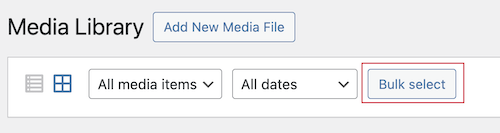
- 选择批量选择,然后选择要删除的所有媒体。
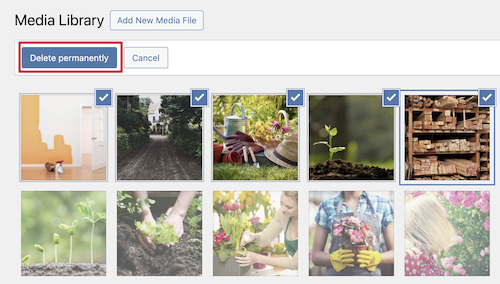
- 选择永久删除。
- 阅读有关从您的网站中永久删除该项目的弹出消息警告,然后选择确定。您已成功删除选定的媒体!
在Managed Hosting for WordPress上使用文件管理器删除媒体
- 转到GoDaddy产品页。
- 在我的产品页面,选择Managed Hosting for WordPress展开网站列表。
- 对于您想访问的网站,选择Manage(管理) 。
- 在页面的左上角,选择Settings(设置) 。
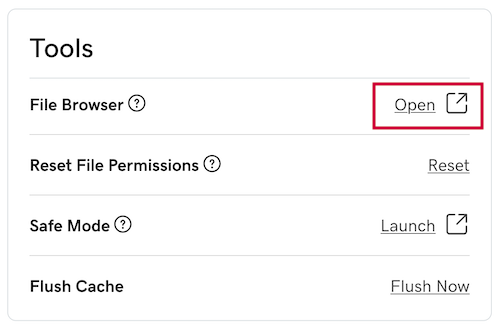
- 在Tools(工具)下和File Browser(文件浏览器)旁,选择Open(打开) 。
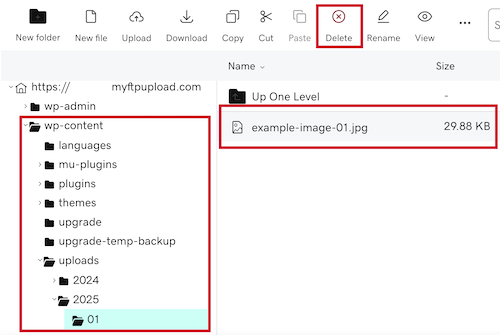
- 选择媒体存储在的文件夹。注意:在WordPress网站中,媒体文件存储在
wp-content/uploads/文件夹。会根据您上传媒体文件的时间将媒体进一步分发到文件夹。例如,如果您在2025年1月上传媒体,则文件夹将为wp-content/uploads/2025/01。 - 选择要删除的媒体,然后选择Delete(删除) 。
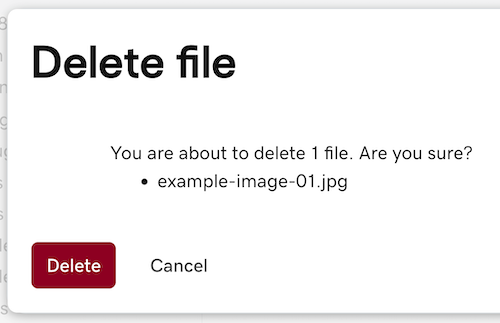
- 将会弹出确认屏幕,其中包含有关您要删除的内容的信息,然后选择Delete(删除) 。您已成功删除选定的媒体!
使用SFTP删除媒体
必需:您将需要标准文件传输协议(FTP)应用程序以连接和管理网站的内容。有很多可用的第三方FTP应用程序。我们推荐FileZilla 。
注意:这些步骤假定您使用的是FileZilla FTP应用程序。如果您使用的是其他应用程序,则需要使用应用程序开发人员提供的说明访问SFTP。
- 使用FTP客户端登录您的网站(如果您不知道SFTP信息,可以按照以下说明查看主机名和用户名并更改密码)。
- 在FileZilla的远程站点区域中,选择存储媒体的文件夹。注意:在WordPress网站中,媒体文件存储在
wp-content/uploads/文件夹。会根据您上传媒体文件的时间将媒体进一步分发到文件夹。例如,如果您在2025年1月上传媒体,则文件夹将为wp-content/uploads/2025/01。 - 选择要删除的媒体,右键单击您的选择,然后选择Delete(删除) 。
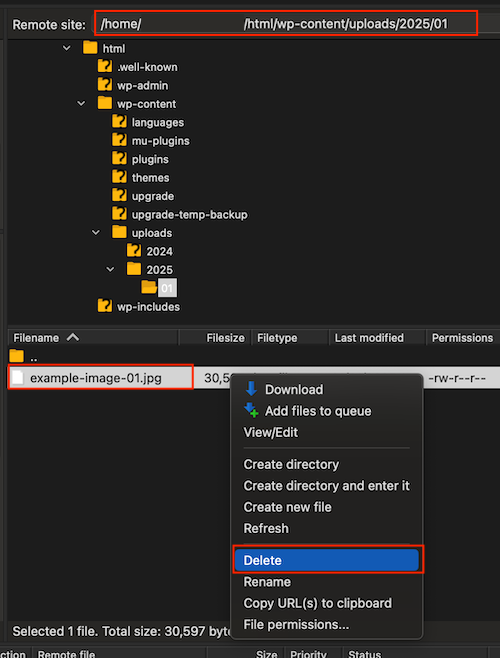
- 阅读有关删除服务器中媒体的弹出警告消息,然后选择是。您已成功删除选定的媒体!
使用SSH删除媒体
警告:使用SSH管理WordPress网站的内容需要高级知识。在执行这些步骤之前,请务必创建新的备份。
必需:完成以下步骤需要您提供:
- SSH应用程序:建议使用Windows的PuTTY或macOS的Terminal 。
- 您的SFTP主机名,用户名和密码。
- 使用SSH应用连接到您的网站。 (了解如何使用SSH连接到我的Managed Hosting for WordPress服务器)
- 将目录更改为要从中删除媒体的文件夹。注意:在WordPress网站中,媒体文件存储在示例:
wp-content/uploads/文件夹。会根据您上传媒体文件的时间将媒体进一步分发到文件夹。例如,如果您在2025年1月上传媒体,则文件夹将为wp-content/uploads/2025/01。cd html / wp-content / uploads / 2025/01
- 使用
rm命令以删除媒体。示例:rm example-image-01.jpg
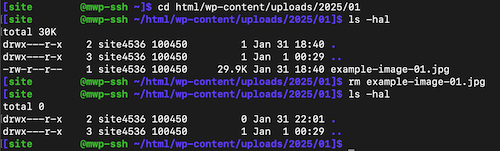 注意:可以在它们的手册页上查看有关这些Bash命令的详细信息。作为示例
rm命令,可以键入man rm进入命令行以查看手册页rm。
如果您需要用于查找大型文件和目录的详细方法,请阅读我们的文章,了解如何使用SSH查找磁盘使用情况。