将电子邮件从Gmail转发到Professional Email powered by Titan。
设置从Gmail账户到Professional Email powered by Titan账户的转发。所有新收到的电子邮件将自动发送到您的Titan收件箱。
注意:目前无法从Gmail导入旧电子邮件。在云邮中,您只能使用Titan电子邮件地址发送电子邮件,不能使用Gmail地址发送电子邮件。您在Webmail中采取的任何操作,例如删除或存档电子邮件,都不会影响您的Gmail收件箱。
- 登录到云邮。使用您的Professional Email powered by Titan地址和密码(您的GoDaddy用户名和密码在这里无效)。
- 在右上角,选择
 Settings(设置) ,然后Preferences(首选项) 。
 - 在最左侧,选择Forwarding(转址) 。
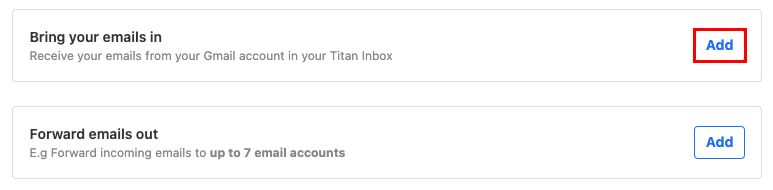
- 在Bring your emails(带来电子邮件)旁,选择Add(添加)。
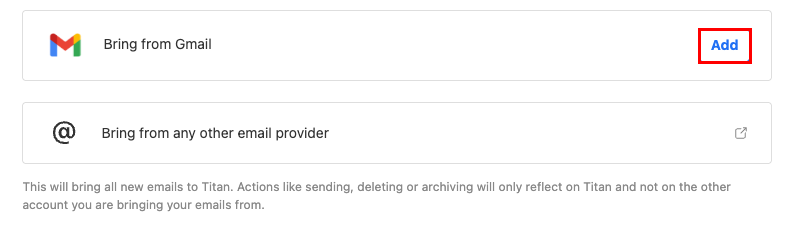
- 在Bring from Gmail(从Gmail带上)旁,选择Add(添加) 。
- 选择您希望将Gmail邮件转发到的Titan账户,然后选择Add Gmail account(添加Gmail账户) 。
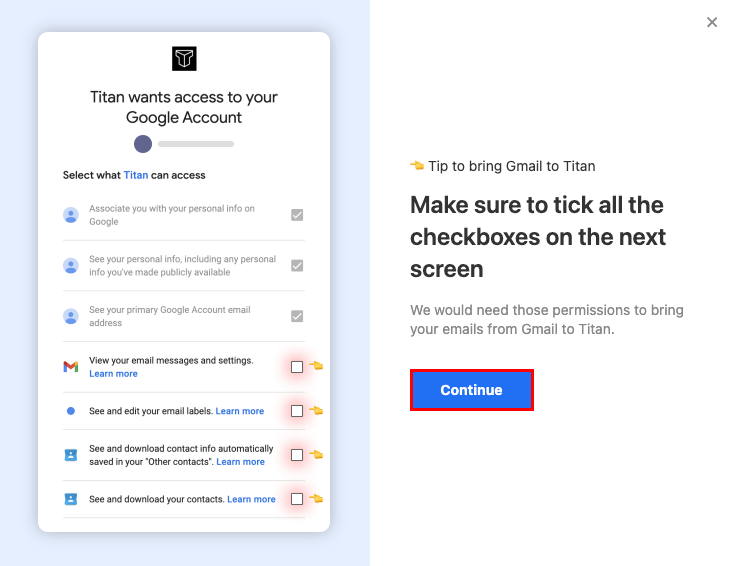
- 选择Continue(继续) 。将打开新窗口,要求您登录Gmail账户。
- 登录您的Gmail账户。
现在已设置从Gmail账户转发,并且您将开始在Titan收件箱中接收发送给您Gmail账户的电子邮件。