通过GoDaddy的AI可见性工具获得推荐
使用GoDaddy Visibility(GoDaddy可见性)查看当人们使用ChatGPT和Claude等AI平台进行搜索时,您的业务的表现方式,然后采取措施改善您的结果。它适用于所有Websites + Marketing和Digital Marketing套餐。
选择您的产品,然后按照步骤衡量您的企业的AI可见性。
首次测量
首次打开GoDaddy曝光度时,请遵循这些步骤。
- 转到GoDaddy产品页面。
- 向下滚动,展开Websites + Marketing ,然后选择网站旁边的Manage(管理) 。
- 在左侧菜单中,展开Marketing(营销) ,然后选择AI Visibility(AI可见性)。 GoDaddy可见性自动根据您的企业详细信息生成10个提示(客户可能用来查找像您这样的企业的问题)并运行评估。这一测量通常需要60秒钟才能检查ChatGPT和Claude。
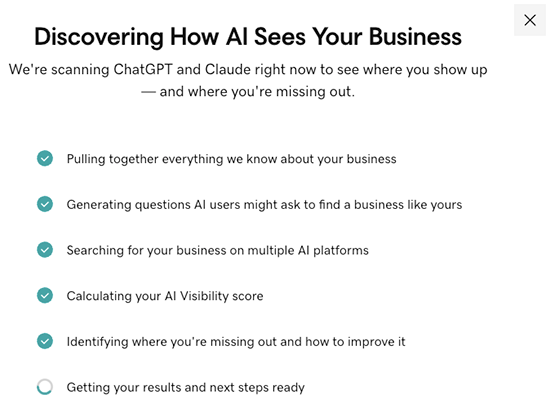
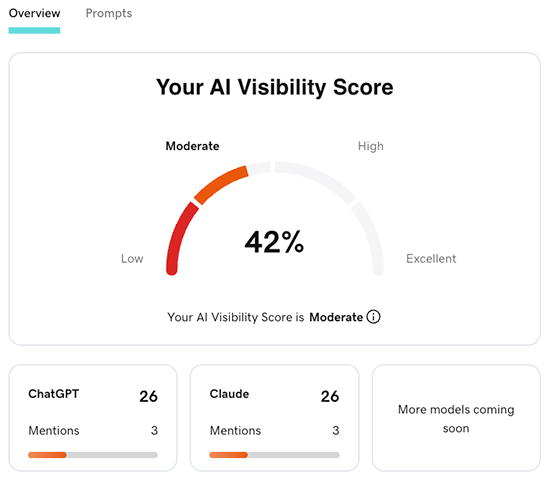
- 查看您的分数。您的总体评分(0-100)显示在顶部,每个AI平台的个人评分在下面。
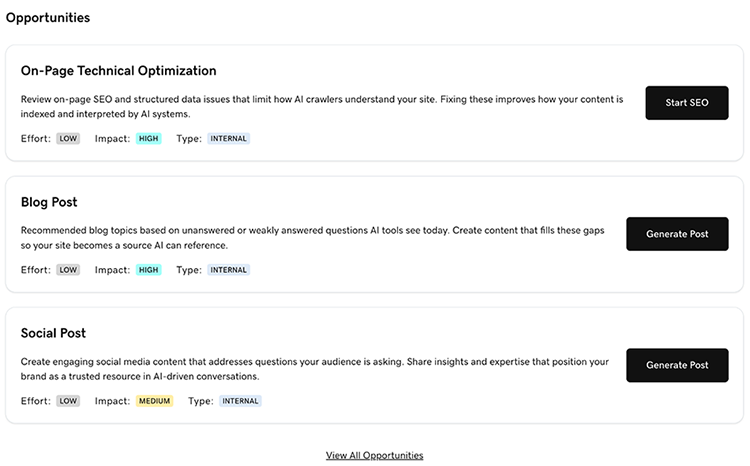
- 对于推荐的操作,向下滚动到机会。
- 要为搜索引擎(SEO)优化您的网站,请选择Start SEO(启动SEO) 。
- 要创建博客文章,请选择Generate Post(生成文章) 。
- 要创建社交帖子,请选择Generate Social Post(生成社交帖子) 。
改进后重新测量
发布新的推荐内容后,请重新衡量您的AI可见性评分。 AI平台可能需要几天时间才能反映新内容,因此需要一段时间才能运行新指标。
- 转到GoDaddy产品页面。
- 向下滚动,展开Websites + Marketing ,然后选择网站旁边的Manage(管理) 。
- 在左侧菜单中,展开Marketing(营销) ,然后选择AI Visibility(AI可见性)。
- 选择Prompts(提示) 。
- 对提示进行至少1项更改,例如添加新提示,编辑现有提示或删除提示。您最多可以有20条提示。
- 选择Measure My Visibility(测量我的可见性)以运行新测量。
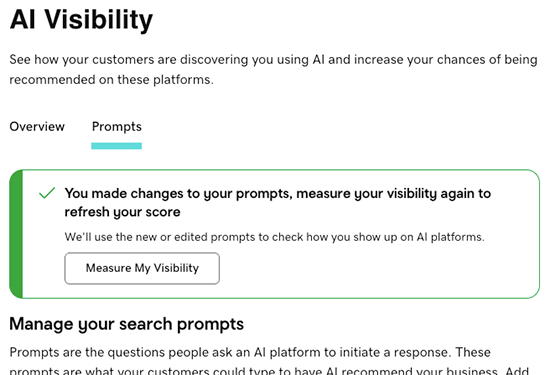
- 选择Overview(概述)以查看更新的分数和机会。
首次测量
首次打开AI可见性时,请遵循这些步骤。
- 转到GoDaddy产品页面。
- 向下滚动,展开Digital Marketing ,然后选择您的套餐旁边的Manage(管理) 。
- 在左侧菜单中,展开Marketing(营销) ,然后选择AI Visibility(AI可见性)。 GoDaddy可见性自动根据您的企业详细信息生成10个提示(客户可能用来查找像您这样的企业的问题)并运行评估。这一测量通常需要60秒钟才能检查ChatGPT和Claude。
- 查看您的分数。您的总体评分(0-100)显示在顶部,每个AI平台的个人评分在下面。
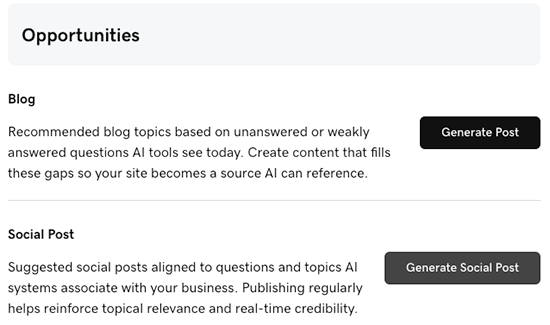
- 对于推荐的操作,向下滚动到机会。
- 要创建博客文章,请选择Generate Post(生成文章) 。
- 要创建社交帖子,请选择Generate Social Post(生成社交帖子) 。
改进后重新测量
发布新的推荐内容后,请重新衡量您的AI可见性评分。 AI平台可能需要几天时间才能反映新内容,因此需要一段时间才能运行新指标。
- 转到GoDaddy产品页面。
- 向下滚动,展开Websites + Marketing ,然后选择网站旁边的Manage(管理) 。
- 在左侧菜单中,展开Marketing(营销) ,然后选择AI Visibility(AI可见性)。
- 选择Prompts(提示) 。
- 对提示进行至少1项更改,例如添加新提示,编辑现有提示或删除提示。您最多可以有20条提示。
- 选择Measure My Visibility(测量我的可见性)以运行新测量。
- 选择Overview(概述)以查看更新的分数和机会。