删除图像,图形,形状或某些文本的部分
使用遮罩工具可以删除图像,图形,形状或文本图层的部分。然后,您可以将它们组合起来以创建3D效果。您也可以在删除背景后使用它来整理图像。
Web版本的Content Creator仅在台式电脑或笔记本电脑上提供。如果您使用的是较小的设备,系统会提示您使用GoDaddy移动应用。
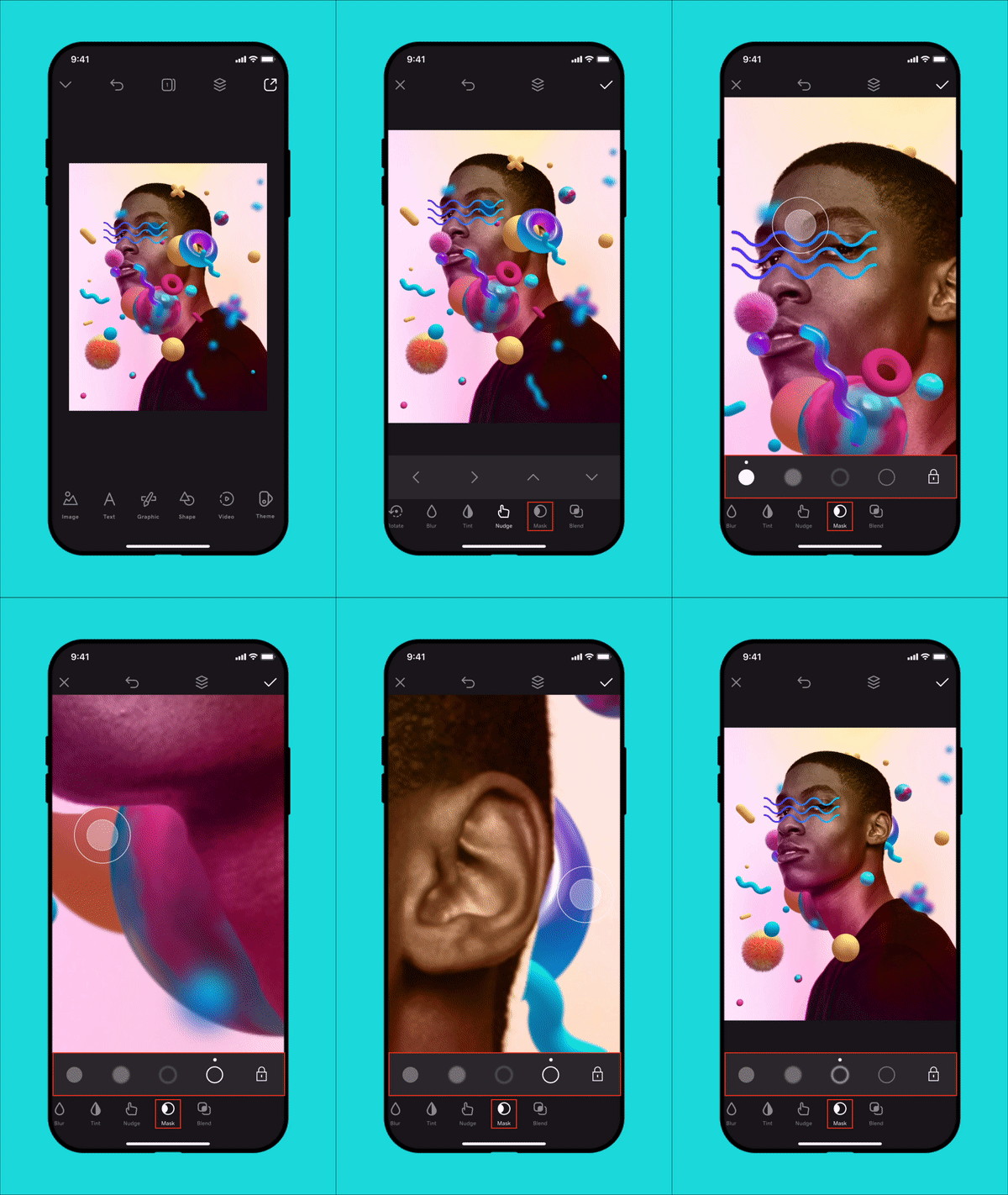
以下是遮罩工具的使用方法:
- 登录到您的GoDaddy移动应用程序。
- 在Quick Actions(快速操作)下,点击Projects (项目)(iOS)或Manage Projects(管理项目)(Android),然后选择一个项目。
- 轻触您要更改的图像,图形,形状或文本,然后轻触横幅中的编辑。 (遮罩工具不适用于视频。)
- 在屏幕底部的菜单中,向左轻扫,直到看到Mask(遮罩) 。轻触此。
- 选择要使用的画笔。您将看到4个选项:前两个用于删除,第二个用于恢复删除的部分。您可以选择硬边或软边。在要删除或添加的部分上拖动画笔。
注意:对于较小的画笔,请用2根手指拉伸屏幕并放大。对于较大的画笔,请用2根手指捏屏幕并缩小。若要移动图片,请用2根手指拖动。
- 要保存您的项目,请轻触
 右上角的复选标记。
- 登录到您的Content Creator账户。
- 向下滚动到您的项目,然后选择您想要处理的项目。
- 单击您想要更改的图像,图形,形状或文本。 (遮罩工具不适用于视频。)
- 从右侧的菜单中,选择Mask(遮罩) 。
- 选择要使用的画笔。您将看到4个选项:2个用于移除,2个用于还原已移除的零件。您可以选择硬边或软边。要删除或添加零件,请左键单击并按住,同时在区域上拖动鼠标。
- 完成之后,选择屏幕顶部的Done(完成)。
注意:要增加或减少画笔大小,请向右或向左滑动大小滑块。要调整画笔的不透明度,请滑动“ Strength”(强度)滑块。
