使用Professional Email powered by Titan的电子邮件备份来还原电子邮件
如果电子邮件从Professional Email powered by Titan邮箱中丢失,例如,如果错误删除,在迁移过程中丢失或清理得太积极,则可以使用电子邮件备份来恢复。
- 登录到webmail 。使用您的Professional Email powered by Titan地址和密码(您的GoDaddy用户名和密码在这里无效)。
- 在右上角,选择
 切换应用程序,然后切换备份。 Email Backup(电子邮件备份)将在新选项卡中打开。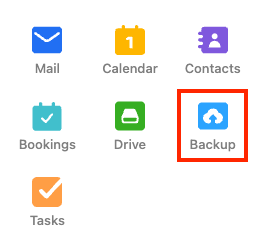
- 选择要还原的邮箱旁的查看。
- 选择您要还原的备份版本。这是默认的最新版本,或者您可以按日期搜索。
- 选择Restore(恢复) ,然后选择方式:
- 添加到原始文件夹仅将丢失的电子邮件放回原来的位置,不会破坏邮箱中已有的任何内容。对于大多数还原,这是最佳选择。
- 还原到单独的文件夹会将该备份版本的所有内容还原到以还原日期命名的新文件夹(例如,“ Restored Emails 18-11-25”),因此您可以进行查看并手动移动需要的内容。
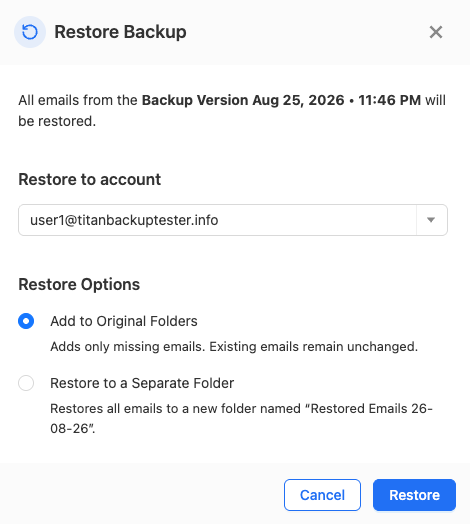
- 选择Restore(还原)以开始。还原的电子邮件会保留其原始时间戳,并被标记为未读。他们永远也不会覆盖邮箱中的任何内容。
您会看到一条消息,说明还原正在进行中。还原完成后,您会收到一封电子邮件。
注意:如果邮箱接近其存储限制,还原可能会失败。备份存储不计入邮箱配额,但还原的电子邮件计入备份配额,因此请在尝试再次恢复之前释放邮箱中的空间。