在GoDaddy Studio中保存调色板
想要与您的品牌色彩保持一致吗?如果您保存调色板,则可以在项目中轻松访问调色板。
注意:此功能仅适用于移动应用程序的GoDaddy Studio PRO订户。
- 登录到您的GoDaddy Studio应用。
- 创建项目或编辑现有项目。
- 轻触
 层。
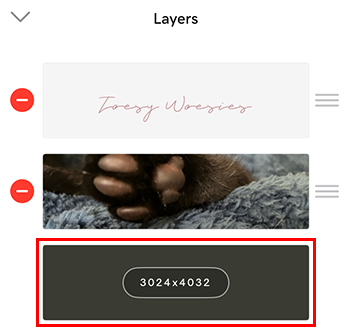
层。 - 点击背景层(列表中的最后一个层)。
- 在屏幕底部的色带中,确保已选中Color (颜色)。
- 通过以下其中一种方法向调色板添加颜色:
- 要从调色板中删除颜色,轻触颜色,然后轻触删除。
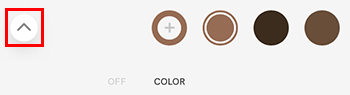
- 轻触色带最左侧的向上箭头,打开调色板库。
- 轻触保存调色板,然后为您的调色板命名。
 添加。
添加。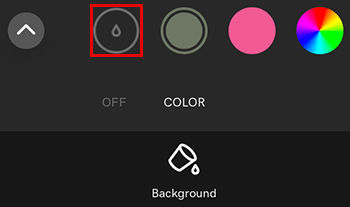
 选中标记。
选中标记。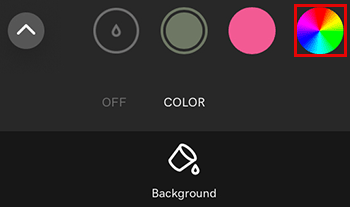
要将调色板另存为默认调色板,请执行以下操作:
- 在调色板右侧,轻触3个点。
- 在显示的菜单中,选择设为默认值。这将成为您创建的每个新项目的默认调色板。