使用Titan AI提供支持的Smartwrite发送电子邮件
智能写入可帮助您使用AI生成的建议来编写,优化或回复电子邮件。您可以为邮件选择首选的语调,长度和语言。
注意:此功能仅在专业增值版,尊享版和超值版套餐中可用。升级我的电子邮件套餐
根据您是否想要使用智能写入来编写新电子邮件,优化当前草稿或回复电子邮件,选择一个选项卡。
- 登录到webmail 。使用您的Professional Email powered by Titan地址和密码(您的GoDaddy用户名和密码在这里无效)。
- 在左上角,选择新建电子邮件。
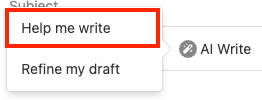
- 在新电子邮件中,在主题行下方,选择AI写,然后选择帮助我。 Smartwrite(智能写入)窗口将打开。
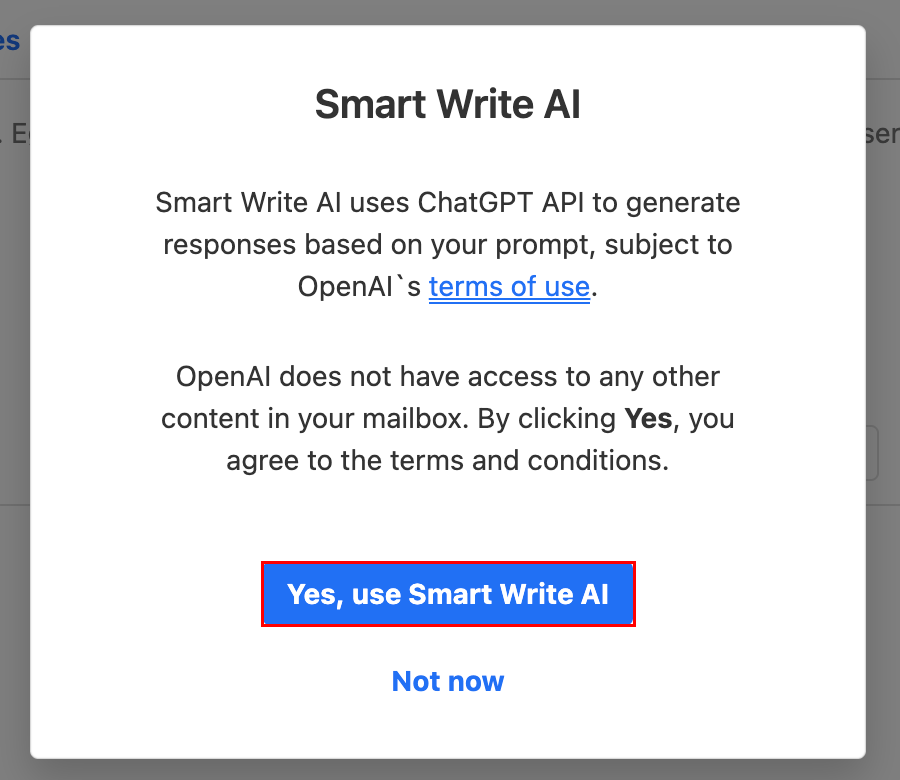
- 如果这是您首次使用智能写操作,系统将要求您确认是否要使用。选择Yes,use Smart写AI 。
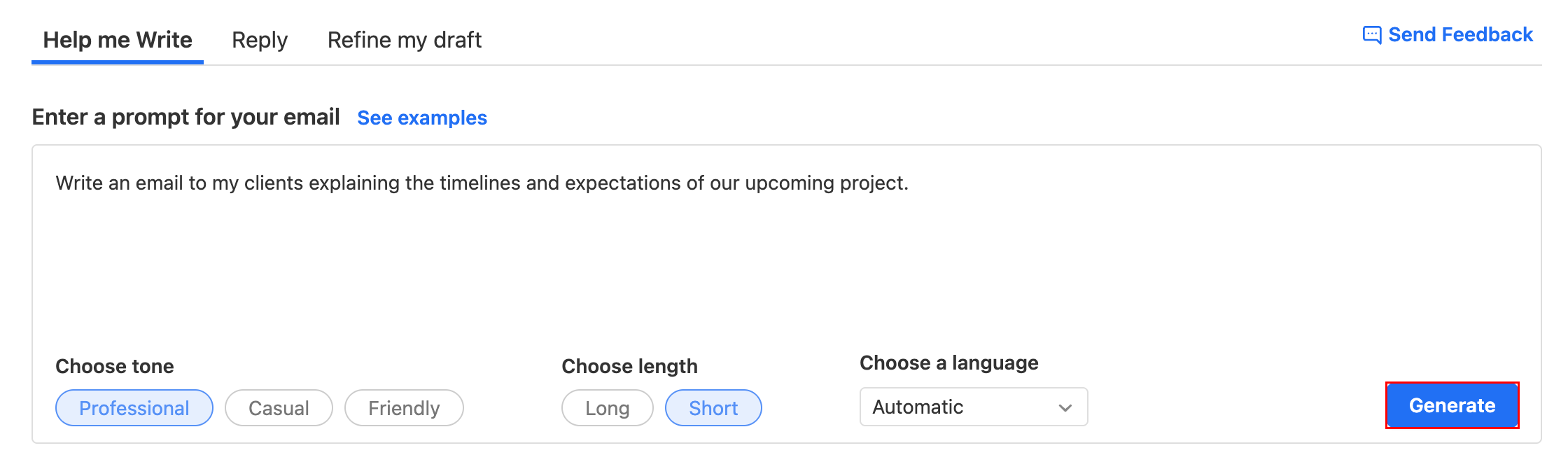
- 输入一封电子邮件提示,然后选择所需的色调,长度和语言。
- 选择Generate(生成) 。 Smartwrite Smart Smart将根据您的提示建议显示一条消息。
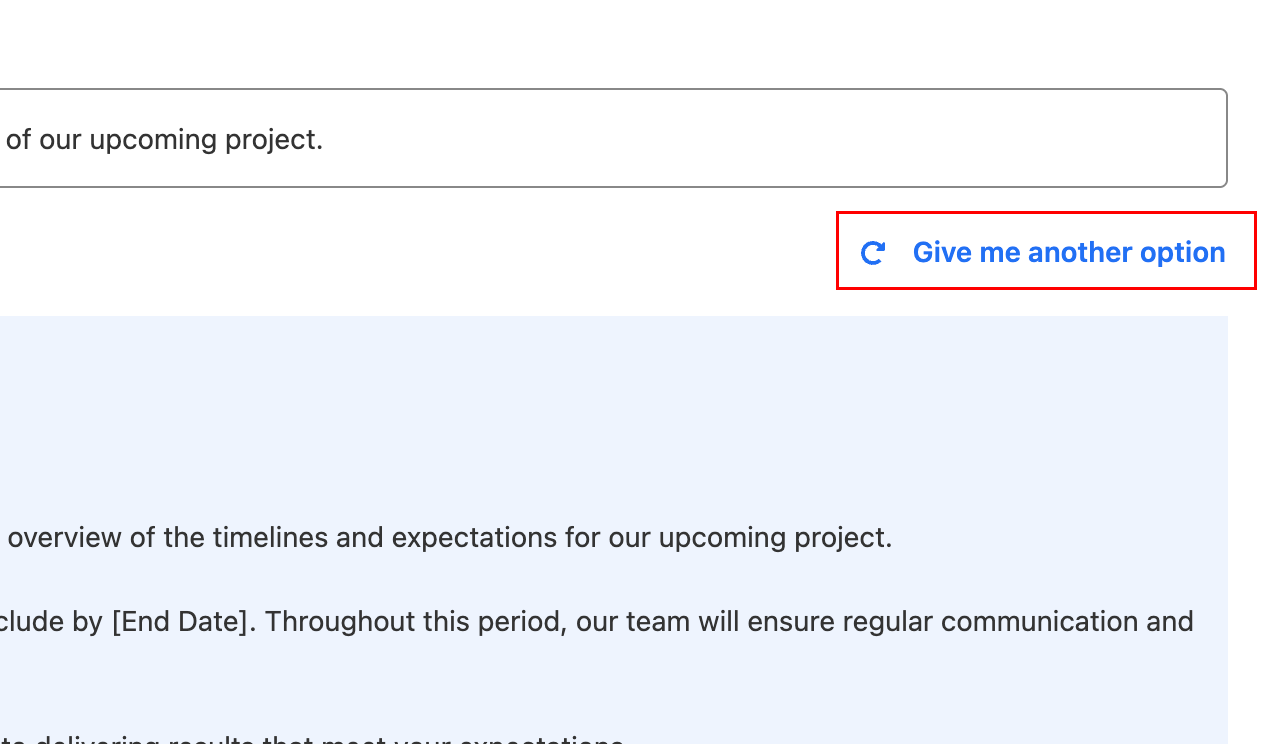
- (可选)要生成另一条消息,请选择Make me another option(给我另一个选项)。
- 要将推荐邮件插入电子邮件,请选择插入邮件。
Smartwrite(智能写入)窗口将关闭,您将在电子邮件中看到生成的消息。
- 登录到webmail 。使用您的Professional Email powered by Titan地址和密码(您的GoDaddy用户名和密码在这里无效)。
- 在左上角,选择新建电子邮件。
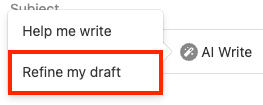
- 编写电子邮件后,在主题行下,选择AI写,然后选择优化我的草稿。 Smartwrite(智能写入)窗口将打开,然后Smartwrite(智能写入)会自动优化您现有的草稿。
- 如果这是您首次使用智能写操作,系统将要求您确认是否要使用。选择Yes,use Smart写AI 。
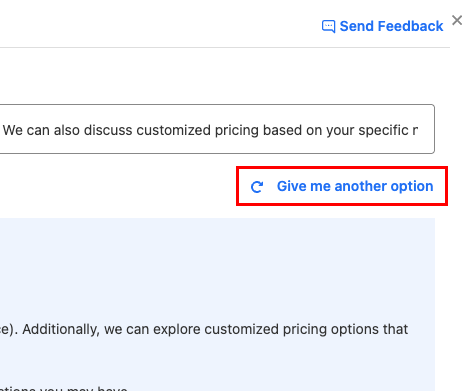
- (可选)要生成另一条消息,请选择Make me another option(给我另一个选项)。
- 要将推荐邮件插入电子邮件,请选择插入邮件。
- 要确认您要替换当前草稿,请选择Yes,继续。
Smartwrite(智能写入)窗口将关闭,您将在电子邮件中看到生成的消息。
- 登录到webmail 。使用您的Professional Email powered by Titan地址和密码(您的GoDaddy用户名和密码在这里无效)。
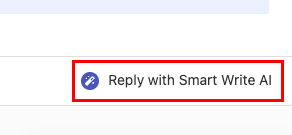
- 在收件箱中,选择一封邮件。在消息的右下角,选择使用Smartwrite AI的回复。云邮智能写入窗口将打开,云邮智能写入将自动插入电子邮件中的内容。
- 如果这是您首次使用智能写操作,系统将要求您确认是否要使用。选择Yes,use Smart写AI 。
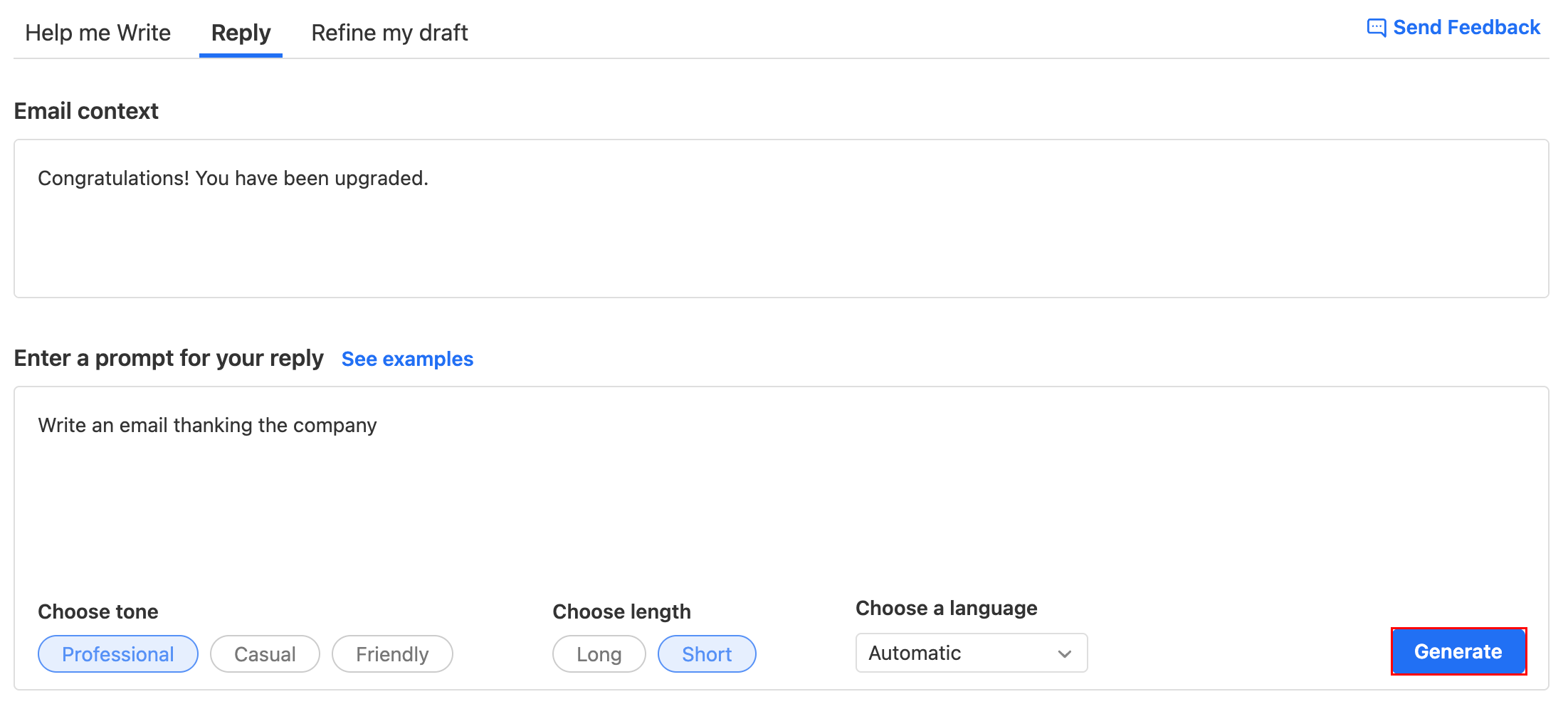
- (可选)在电子邮件上下文下,将显示原始电子邮件。如果需要,编辑电子邮件上下文。
- 在Enter a tips for your response(输入提示您的回复)下,输入您想要在回复中包含的详细信息,然后选择所需的基调,时长和语言。
- 选择Generate(生成) 。 Smartwrite Smart Smart将根据您的提示建议显示一条消息。
- (可选)要生成另一条消息,请选择Make me another option(给我另一个选项)。
- 要将建议消息插入回复电子邮件,请选择Insert message(插入消息) 。
Smartwrite(智能写入)窗口将关闭,您将在电子邮件中看到生成的消息。