设置我的品牌套件
您的品牌套件由您自己独特的颜色,字体和徽标组成。只需设置一次,即可在您的所有Content Creator设计中轻松使用。
- 登录到您的GoDaddy移动应用程序。
- 在主屏幕上的快速操作之下,向左滑动,直至看到品牌工具包,然后点击。
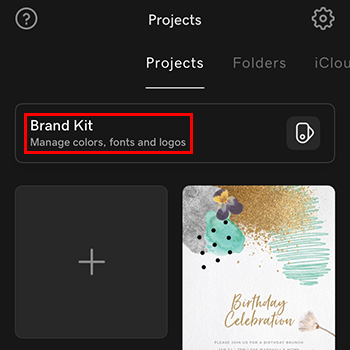
- 轻触创建我的品牌工具包。
- 填写企业名称和行业,然后点击
 下一个。
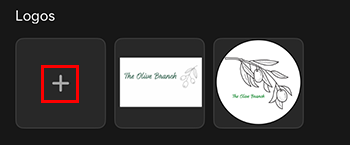
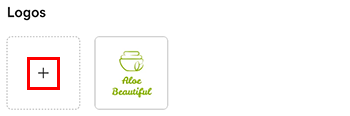
下一个。 - 在徽标下,轻触+添加,然后从您的照片中将徽标上传到品牌套件。重复此步骤以添加更多徽标。
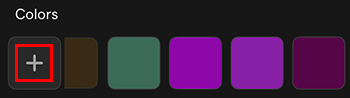
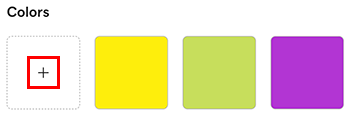
- 在Colors(颜色)下,轻触+ Add(添加) ,然后选择要添加到品牌工具包中的颜色。重复此步骤添加更多颜色。
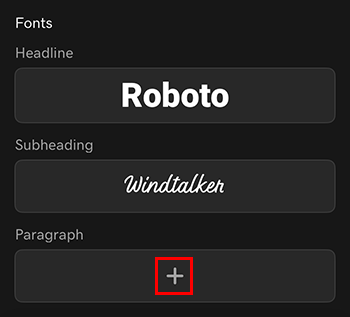
- 在字体下,轻触+添加以添加标题,子标题或段落字体。您可以为每一种使用不同的字体。
- 完成之后,轻触左上角的向下箭头(iOS)或X (Android)关闭。在您工作时,您的品牌工具包已保存。
- 登录到您的Content Creator账户。
- 在尝试流行功能下,选择品牌工具包。
- 填写您的企业名称和行业,然后选择Save(保存) 。
- 在徽标下,选择+添加,然后从您的照片中将徽标上传到品牌套件。重复此步骤以添加更多徽标。
- 在Colors(颜色)下,选择+ Add(+添加) ,然后选择要添加到品牌工具包中的颜色。重复此步骤添加更多颜色。
- 在字体下,选择+添加以添加标题,子标题或段落字体。您可以为每一种使用不同的字体。

- 完成之后,在右上角选择X关闭。在您工作时,您的品牌工具包已保存。