使用Titan驱动器上传和整理文件
Titan驱动器是Titan电子邮件账户中内置的安全文件存储功能。上传文件,整理文件夹,保存电子邮件附件以及将文件附加到电子邮件,无需先将文件下载到您的设备。
注意: Titan驱动器仅适用于专业增值版,尊享版和超值版套餐。升级我的电子邮件套餐
上传文件到Titan驱动器
从您的设备上传文件或文件夹。
- 登录到webmail 。使用您的Professional Email powered by Titan地址和密码(您的GoDaddy用户名和密码在这里无效)。
- 在左上角,选择
 切换应用程序,然后选择驱动器。
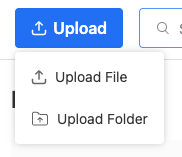
- 在驱动器顶部,选择Upload 。
- 选择上传文件或上传文件夹,然后从您的设备中选择项目。
创建新文件夹
- 登录到webmail 。使用您的Professional Email powered by Titan地址和密码(您的GoDaddy用户名和密码在这里无效)。
- 在左上角,选择切换应用程序,然后选择驱动器。
- 在右上角,选择新建文件夹。
- 输入名称,然后选择Create(创建) 。
重命名文件夹或文件
- 登录到webmail 。使用您的Professional Email powered by Titan地址和密码(您的GoDaddy用户名和密码在这里无效)。
- 在左上角,选择切换应用程序,然后选择驱动器。
- 选择在文件旁边的
 单击“更多选项” ,然后选择“重命名” 。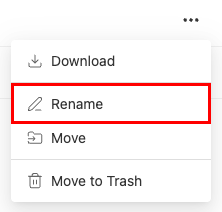
- 输入新名称,然后选择Rename(重命名)。
将文件移动到或发送到垃圾桶?
- 登录到webmail 。使用您的Professional Email powered by Titan地址和密码(您的GoDaddy用户名和密码在这里无效)。
- 在左上角,选择切换应用程序,然后选择驱动器。
- 选择在文件旁边的更多选项。
- 选择Move或Move to Trash(移动到回收站) 。
- 如果您选择Move(移动) :Select a目标文件夹,然后选择Move here(移动此处) 。您将看到确认文件已移动的确认信息。
- 如果您选择Move to Trash(移动到垃圾桶) :要确认您要删除文件,请再次选择Move to Trash(移动到垃圾桶) 。您将看到确认文件已移动到回收站。
管理删除的文件
删除文件时,文件将移动到“回收站”。您可以在“垃圾桶”中还原或永久删除文件。
注意:在文件被永久删除之前,它们会在垃圾箱中保留30天。在此期间,您可以随时还原或删除它们。
- 登录到webmail 。使用您的Professional Email powered by Titan地址和密码(您的GoDaddy用户名和密码在这里无效)。
- 在左上角,选择切换应用程序,然后选择驱动器。
- 在最左边的选项中,选择垃圾桶来还原或永久删除文件:
- 还原文件:要将文件返回其原始文件夹,请选择文件,然后选择还原。
- 永久删除:要永久删除文件,请选择文件,然后选择删除永久。
- 清空垃圾桶:要一次性删除所有已删除的文件,请选择清空垃圾桶。