使用混合为图像上色
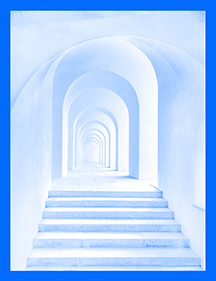
使用Content Creator的混合工具为黑白图像添加颜色或创建有趣的颜色效果。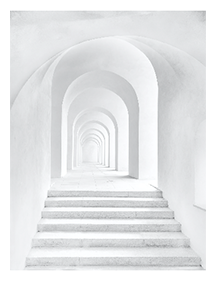
- 登录到您的GoDaddy移动应用程序。
- 创建具有透明背景的新项目。
- 在屏幕底部的新项目中,轻触图像,然后添加图像。
- (可选)要将彩色图像更改为黑白图像,请滚动浏览屏幕底部的滤镜,然后点击其中一个黑白滤镜。
- 轻触
 右上角的复选标记。
 - 专业版订户:在屏幕底部,轻触Shape (形状),然后添加实心正方形。
免费订户:在屏幕底部,轻触图形,然后添加任何免费的没有透明背景的图形。 - 轻触颜色并选择一种颜色。您将获得一个所选颜色的正方形。调整正方形的大小,以覆盖您要与其混合的图像部分。
- 确保正方形仍处于选中状态且处于编辑模式。在屏幕底部,水平滚动以找到混合,然后轻触它。
- 在显示的混合效果列表中,点击COLOR (颜色)。
- 要保存您的项目,请轻触右上角的复选标记。
- 登录到您的Content Creator账户。
- 在浏览器窗口的右上角,选择新建项目,然后选择透明。
- 从左侧菜单中选择图像,然后添加图像。
- (可选)要将彩色图像更改为黑白图像,请在右侧菜单中选择滤镜,然后轻触一个黑白滤镜。
- 专业版订户:从左侧菜单中选择Shape (形状),然后添加正方形。
免费订户:从左侧菜单中选择图形,然后添加任何没有透明背景的免费图形。 - 从右侧菜单中选择颜色,然后选择一种颜色。您将获得一个所选颜色的正方形。调整正方形的大小,以覆盖您要与其混合的图像部分。
- 确保正方形仍处于选中状态。在右侧菜单中,选择Blend (混合)。
- 从显示的混合效果列表中,选择Color (颜色)。您的图像将被上色。
尝试不同的混合类型,查看哪种效果最适合您想要实现的效果。