在我的GoDaddy Studio设计中使用我的品牌套件
设置品牌工具包后,当您处理项目时,会在GoDaddy Studio画布中找到徽标,颜色和字体。
- 登录到您的GoDaddy Studio应用。
- 在Quick Actions(快速操作)下,点击Projects(项目) ,然后选择一个项目。
使用您的品牌徽标
- 在屏幕底部,轻触图像。
- 轻触徽标。
- 轻触您要添加到项目中的徽标。
- 将徽标拖动到所需位置并调整大小。
- 轻触
 右上角的选中标记进行保存。

使用您的品牌颜色
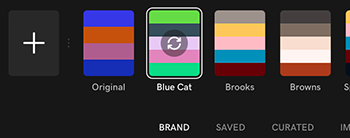
- 在屏幕底部,轻触调色板。
- 轻触调色板,将其应用到您的设计。
- 重复轻触调色板以循环浏览选项。您将在项目中看到每种颜色组合的预览。
- 要保存您的项目,请轻触右上角的复选标记。

使用品牌字体
- 在屏幕底部,点击文本。
- 在字体带中,轻触向上箭头。

- 向左滑动,然后轻触品牌。将显示您的品牌字体。
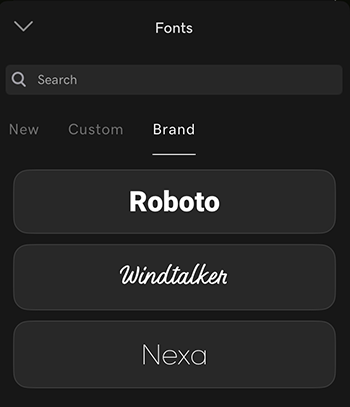
- 点击您要使用的字体,然后在画布中键入内容。
- 轻触右上角的选中标记进行保存。

- 登录到您的GoDaddy Studio应用。
- 在Quick Actions(快速操作)下,点击Manage Projects(管理项目) ,然后选择一个项目。
使用您的品牌徽标
- 在屏幕底部,轻触图像。
- 轻触徽标。
- 轻触您要添加到项目中的徽标。
- 将徽标拖动到所需位置并调整大小。
- 轻触右上角的选中标记进行保存。
使用您的品牌颜色
- 在屏幕底部,轻触调色板。
- 轻触调色板,将其应用到您的设计。
- 重复轻触调色板以循环浏览选项。您将在项目中看到每种颜色组合的预览。
- 要保存您的项目,请轻触右上角的复选标记。
使用品牌字体
- 在屏幕底部,点击文本。
- 在字体带中,点击当前字体的名称。
- 向左滑动,然后轻触品牌。将显示您的品牌字体。
- 点击您要使用的字体,然后在画布中键入内容。
- 轻触右上角的选中标记进行保存。
- 登录到您的GoDaddy Studio账户。
- 在您的项目下,选择您想要处理的项目。
- 在左侧菜单中,选择品牌套件。
使用您的品牌徽标
在徽标下,选择要使用的徽标。
使用您的品牌颜色
- 选择调色板,将其应用到您的设计。
- 重复选择调色板以循环浏览选项。您将在项目中看到每种颜色组合的预览。
使用品牌字体
在Fonts(字体)下,选择Heading , Subheading或Paragraph ,然后键入一些文本。
相关步骤
更多信息
- 使用GoDaddy Studio模板设计您自己的徽标
- 了解如何更改字体,搜索字体,更快访问您最喜欢的字体以及使用您自己的字体的方法。