閱讀並回覆GoDaddy Conversations訊息
「設定GoDaddy Conversations及與客戶聯絡」系列教學步驟 4
您會透過多種方式閱讀並回覆GoDaddy Conversations訊息:
- 在您收到的電子郵件通知中
- Through the GoDaddy mobile app (not available with free Conversations plans)
- 在網路上,透過您的Conversations統一收件匣
- 透過您的Websites + Marketing儀表板
- 在網路上,使用您的建站神器
來自電子郵件通知
當客戶透過與GoDaddy Conversations連線的任何溝通管道傳送訊息給您時,您會收到電子郵件通知。您可以直接用電子郵件回應。
依照預設,您的電子郵件通知會寄送至與您的GoDaddy帳戶相關聯的主要電子郵件地址。您可以在設定中變更此email地址。
Through the GoDaddy mobile app
Note: The GoDaddy mobile app is not available with free Conversations plans.
If you haven't already, download and install the GoDaddy mobile app.
- 登入您的GoDaddy行動應用程式。
- At the bottom of the screen, tap Conversations to see a list of all your unarchived conversations.

- 要閱讀清單中的對話,請點選該對話。
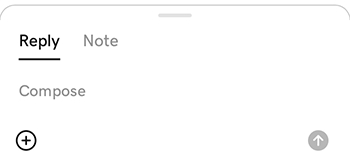
- To respond to the message, type in the Reply field, and then select
 Send.
Send.
在網路上,透過您的Conversations統一收件匣
此服務適用於持有獨立Conversations訂閱的客戶。
- 前往您的 GoDaddy 產品頁面。
- 捲動到「對話統一收件匣」 ,並點選右側的「網頁收件匣」 。
- 前往頂端的選單,選取「對話」即可存取您的收件匣。

- 要閱讀對話,請從清單中選取該對話。
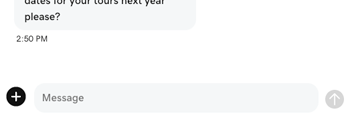
- 如果想回應訊息,請在訊息欄位中輸入文字,然後選擇傳送。
透過您的Websites + Marketing儀表板
這是針對訂閱Websites + Marketing的客戶。
- 前往您的 GoDaddy 產品頁面。
- 捲動到「Websites + Marketing」 ,並點選您想查看Conversations訊息的網站旁邊的「管理」 。
- 點選左方選單內的「對話」 ,再點選「收件匣」 。
- 要閱讀對話,請從清單中選取該對話。
- 如果想回應訊息,請在訊息欄位中輸入文字,然後選擇傳送。
使用您的網站架設大師製作的網路版
這是針對訂閱Websites + Marketing的客戶。
- 前往您的 GoDaddy 產品頁面。
- 捲動到「Websites + Marketing」 ,並點選您想查看Conversations訊息的網站旁邊的「管理」 。
- 點選右側的編輯網站。
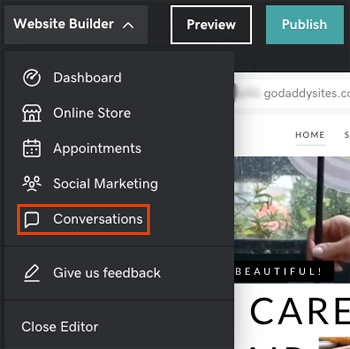
- 點選左上角的「網站架設大師」以展開網站,然後點選「對話」 。
- 要閱讀對話,請從清單中選取該對話。
- 如果想回應訊息,請在訊息欄位中輸入文字,然後選擇傳送。