從我的設計中選取一種顏色並套用至其他元素
透過滴管工具,您可以快速選取Content Creator專案其他部分已有的色彩,並將其套用至字型,背景,圖形或形狀。
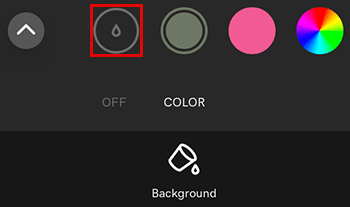
 新增。現在,您可以將色彩套用到設計的其他元素。
 勾號。
勾號。- 登入您的Content Creator帳戶。
- 建立專案或編輯現有專案。
- 選取圖形,形狀或部分文字。
- 在畫面右方的選單中,選取[色彩]。
- 選擇吸管。
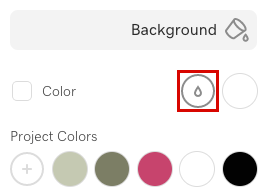
- 將滑鼠移到畫布上,直到找到您想要使用的色彩,然後按一下左鍵。色彩會立即套用到您選取的圖形,形狀或文字上。
- 要將顏色新增到您的色彩調色板中,請按
 新增。
新增。 - 現在,您目前專案的色彩可以使用,讓您套用到設計的其他元素。
相關步驟
- 儲存調色板以供其他Content Creator專案使用。
- 透過其他Content Creator專案存取已儲存的調色板。
- 使用色彩挑選器選取新色彩,並套用到設計。