GoDaddy Hilfe

Wir haben die Seite für Sie so gut wie möglich übersetzt. Sie können sie sich aber auch auf Englisch ansehen.

Erstellen Sie meine E-Mail-Signatur

Erstellen und Anpassen einer persönlichen Signatur für ausgehende Nachrichten E-Mail-Signaturen sind ein guter Ort, um Ihre Kontaktdaten, Adresse, Website oder Ihr Firmenlogo bereitzustellen.

Wenn Sie Professional Email oder Microsoft 365 verwenden, wählen Sie E-Mail & Office- Register. Wenn Sie Professional Email powered by Titan verwenden, wählen Sie das Register Titan .

  1. Bei Ihrer E-Mail & Office-Dashboard (verwenden Sie Ihren GoDaddy-Benutzernamen und Ihr Passwort).
  2. Wenn Sie Kontoinhaber sind, klicken Sie neben der E-Mail-Adresse auf Verwalten. Fahren Sie andernfalls mit dem nächsten Schritt fort.
  3. Wählen Sie unter Einrichtung die Option E-Mail-Signatur erstellen .
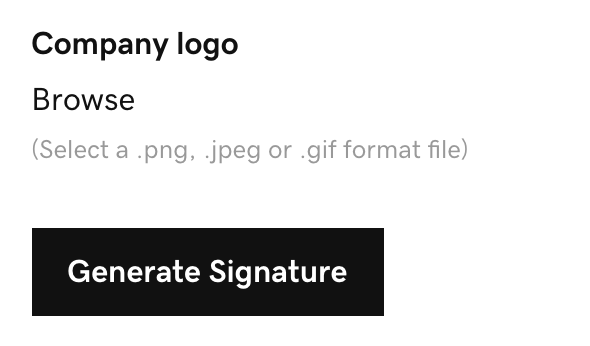
  4. Geben Sie die Informationen ein, die Sie in Ihre Signatur aufnehmen möchten. Wählen Sie Durchsuchen , um Ihr Signatur-Logo oder ein anderes Bild hinzuzufügen.
    Wählen Sie In Zwischenablage kopieren
  5. Wählen Sie Signatur generieren aus .
  6. Wählen Sie In Zwischenablage kopieren aus und befolgen Sie die angezeigten Registerkarten, um das Hinzufügen Ihrer Signatur zu Ihrem E-Mail-Programm abzuschließen.

    Wählen Sie In Zwischenablage kopieren
    Hinweis: Wenn Ihr E-Mail-Client nicht in den Registerkarten enthalten ist, lesen Sie die Anweisungen zu Ihrem E-Mail-Client, um Ihre Signatur hinzuzufügen.

Ihre E-Mail-Signatur wird in der E-Mail & Office-Dashboard. Kehren Sie jederzeit hierher zurück, wenn Sie sie ändern möchten.

  1. Melden Sie sich bei Webmail an. Verwenden Sie Ihre Professional Email powered by Titan-Adresse und Ihr Passwort (Ihr Benutzername und Ihr Passwort für GoDaddy funktionieren hier nicht).
  2. Wählen Sie oben rechts die OptionDas Symbol für das Einstellungsmenü für Titan. Klicken Sie auf Einstellungen und dann auf Einstellungen .
  3. Wählen Sie ganz links Signaturen .
  4. Sie können entweder eine benutzerdefinierte Signatur erstellen oder eine Vorlage verwenden:
    • So erstellen Sie eine benutzerdefinierte Signatur : Wählen Sie Benutzerdefinierte Signatur erstellen . Geben Sie einen Namen ein und fügen Sie der Signatur den gewünschten Inhalt hinzu, z. B. Links oder ein Foto. Wählen Sie Speichern .
    • (Optional) So verwenden Sie eine Vorlage : Wählen Sie eine der verfügbaren Premium-Signaturvorlagen aus. Geben Sie Ihre Daten ein, fügen Sie relevante Links zu sozialen Netzwerken hinzu und laden Sie ein Profilbild oder Logo hoch. Wählen Sie dann Signatur erstellen .
      Hinweis: Signaturvorlagen sind nur für Ultra-Pakete verfügbar. Aktualisieren Sie mein E-Mail-Paket
    Die Seite Signaturen mit der Option, entweder eine benutzerdefinierte Signatur oder eine Signatur mit einer Vorlage zu erstellen.

Ihre Signatur wird auf der Seite Signaturen aufgeführt. Sie können auswählen, welche Signatur für neue E-Mail-Nachrichten und Antworten / Weiterleitungen angezeigt wird.

Ähnliche Schritte

  • Wir bieten einen Logo-Design- Service an, bei dem unsere erfahrenen Designer Sie bei der Erstellung eines Logos unterstützen, das Ihren Präferenzen, Ihrem Unternehmen und Ihrem Stil entspricht.
  • Wenn Sie selbst ein Logo erstellen möchten, können Sie unser kostenloses Logo-Erstellungstool verwenden.

Weitere Informationen