Hinzufügen und Anzeigen von Seiten in Content Creator (previously GoDaddy Studio)
Ihre Content Creator-Projekte können eine oder mehrere Seiten umfassen. Anschließend können Sie Ihr Projekt als Video exportieren, das jede Seite als separaten Rahmen anzeigt, oder jede Seite einzeln als statisches Bild exportieren.
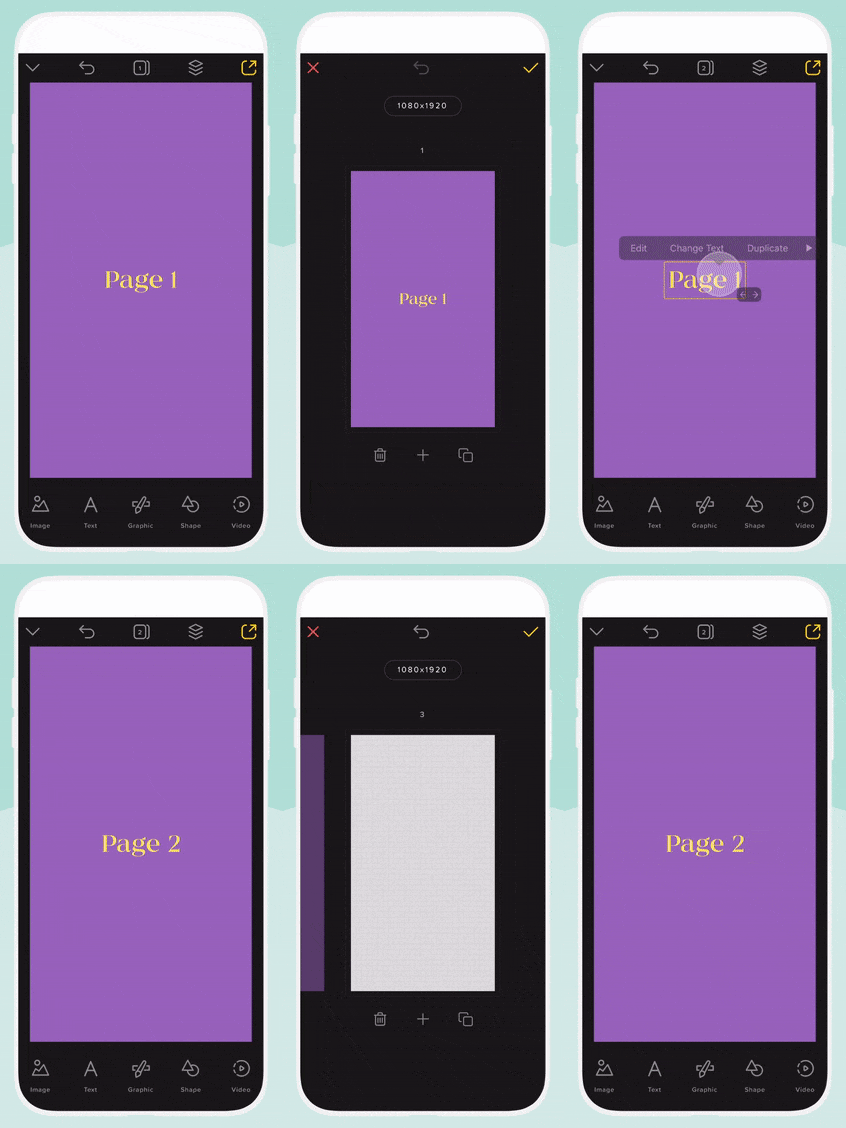
Wählen Sie Ihr Gerät aus, um zu erfahren, wie Sie Seiten anzeigen und hinzufügen.
- Melden Sie sich bei Ihrer GoDaddy-Mobil-App an.
- Tippen Sie unter Schnellaktionen auf Projekte (iOS) oder Projekte verwalten (Android) und wählen Sie dann ein Projekt aus.
- Tippen Sie oben auf dem Bildschirm auf
 Seiten .
 - Um eine vorhandene Seite zu duplizieren, scrollen Sie zu der Seite, die Sie duplizieren möchten, und tippen Sie dann auf
 Duplizieren . Die neue Seite wird rechts von der ursprünglichen Seite angezeigt.
Um eine neue leere Seite hinzuzufügen, tippen Sie auf + . Rechts von der Originalseite wird eine neue leere Leinwand angezeigt. - Um die Seite an eine neue Position zu verschieben, berühren und halten Sie die Seite und ziehen Sie sie an die neue Position.
- Um Ihre Änderungen zu bestätigen, tippen Sie in der oberen rechten Ecke auf
 Häkchen .
Nach der Erstellung können Sie Ihre neue Seite wie gewohnt bearbeiten .
- Melden Sie sich bei Ihrem Content Creator-Konto an .
- Wählen Sie das Projekt aus, an dem Sie arbeiten möchten.
- Wählen Sie im linken Menü Seiten aus.
- Um eine vorhandene Seite zu duplizieren, scrollen Sie zu der Seite, die Sie duplizieren möchten, und wählen Sie
 Duplizieren . Die neue Seite wird unterhalb der Originalseite angezeigt.
Um eine neue leere Seite hinzuzufügen, tippen Sie unten in der Seitenliste auf + . Unter der zuletzt ausgewählten Seite wird eine neue leere Leinwand angezeigt.
Nach der Erstellung können Sie Ihre neue Seite wie gewohnt bearbeiten .