Speichern Sie eine Farbpalette in Content Creator (previously GoDaddy Studio)
Möchten Sie eine Übereinstimmung mit Ihren Markenfarben herstellen? Wenn Sie eine Farbpalette speichern, haben Sie in Ihren Projekten einfachen Zugriff darauf.
Hinweis: Dieses Feature ist nur für Content Creator PRO-Abonnenten der GoDaddy-Mobil-App verfügbar.
- Melden Sie sich bei Ihrer GoDaddy-Mobil-App an.
- Erstellen Sie ein Projekt oder bearbeiten Sie ein vorhandenes Projekt .
- Tippen Sie auf
 Ebenen .
 - Tippen Sie auf die Hintergrundebene (die letzte Ebene in der Liste).
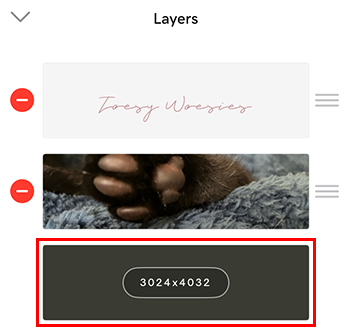
- Stellen Sie sicher, dass im Farbband unten auf dem Bildschirm Farbe ausgewählt ist.
- Fügen Sie Ihrer Palette Farben auf eine der folgenden Arten hinzu:
- Verwenden Sie die Pipette ganz links, um verschiedene Farben für Ihr Bild auszuwählen. Um die Farbe zu Ihrer Palette hinzuzufügen, tippen Sie auf
 Hinzufügen .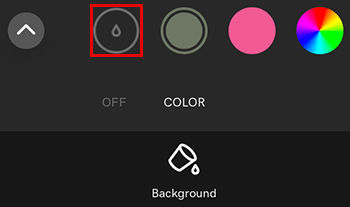
- Verwenden Sie das Farbrad ganz rechts, um benutzerdefinierte Farben hinzuzufügen. Um die Farbe zu Ihrer Palette hinzuzufügen, tippen Sie in der oberen rechten Ecke des Farbrads auf das Symbol
 Häkchen .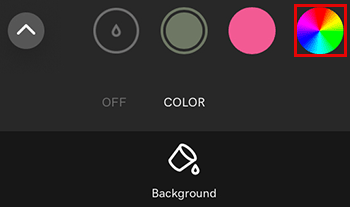
- Verwenden Sie die Pipette ganz links, um verschiedene Farben für Ihr Bild auszuwählen. Um die Farbe zu Ihrer Palette hinzuzufügen, tippen Sie auf
- Um eine Farbe aus Ihrer Palette zu entfernen, tippen Sie auf die Farbe und dann auf Löschen .
- Öffnen Sie Ihre Palettenbibliothek, indem Sie auf den Nach-oben-Pfeil ganz links auf dem Farbband tippen.
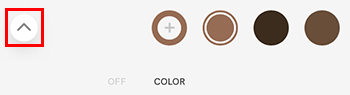
- Tippen Sie auf Palette speichern und geben Sie Ihrer Palette einen Namen.
So speichern Sie eine Palette als Standardfarbpalette:
- Tippen Sie rechts von der Palette auf die 3 Punkte.
- Wählen Sie im angezeigten Menü die Option Als Standard festlegen . Dies ist nun die Standardpalette für jedes neu erstellte Projekt.