Wählen Sie eine Farbe aus meinem Design aus und wenden Sie sie auf andere Elemente an
Mit dem Dropper-Tool können Sie schnell eine Farbe auswählen, die bereits in einem anderen Teil Ihres Content Creator-Projekts vorhanden ist, und sie auf Ihre Schriftarten, Ihren Hintergrund, Ihre Grafiken oder Formen anwenden.
- Melden Sie sich bei Ihrer GoDaddy-Mobil-App an.
- Erstellen Sie ein Projekt oder bearbeiten Sie ein vorhandenes Projekt .
- Tippen Sie auf eine Grafik, eine Form oder Text.
- Tippen Sie im angezeigten Banner auf Bearbeiten .
- Tippen Sie im Menü am unteren Bildschirmrand auf Farbe .
- Tippen Sie im Farbband auf die Pipette ganz links.
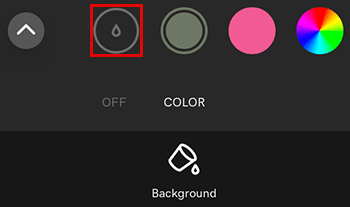
- Ziehen Sie die Auswahl über die Leinwand, bis Sie die gewünschte Farbe gefunden haben. Die Farbe wird sofort auf die ausgewählte Grafik, Form oder den ausgewählten Text angewendet.
- Um die Farbe zur Farbpalette Ihres aktuellen Projekts hinzuzufügen, tippen Sie im Farbband auf
 Hinzufügen . Die Farbe steht nun zur Verfügung und kann auf andere Elemente in Ihrem Design angewendet werden.
 - Um Ihr Projekt zu speichern, tippen Sie in der oberen rechten Ecke auf
 Häkchen .
- Melden Sie sich bei Ihrem Content Creator-Konto an .
- Erstellen Sie ein Projekt oder bearbeiten Sie ein vorhandenes Projekt .
- Wählen Sie eine Grafik, eine Form oder Text aus.
- Wählen Sie im Menü auf der rechten Seite die Option Farbe .
- Wählen Sie die Pipette aus.
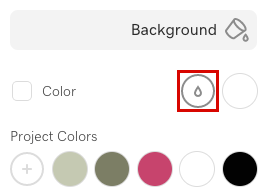
- Bewegen Sie die Maus über die Leinwand, bis Sie die gewünschte Farbe gefunden haben, und klicken Sie dann mit der linken Maustaste. Die Farbe wird sofort auf die ausgewählte Grafik, Form oder den ausgewählten Text angewendet.
- Um die Farbe Ihrer Farbpalette hinzuzufügen, wählen Sie im Farbbereich
 Hinzufügen .
 - Die Farbe ist nun in der Farbpalette Ihres aktuellen Projekts verfügbar und kann auf andere Elemente in Ihrem Design angewendet werden.
Ähnliche Schritte
- Speichern Sie eine Farbpalette , um sie in anderen Content Creator-Projekten verfügbar zu machen.
- Greifen Sie über andere Content Creator-Projekte auf eine gespeicherte Farbpalette zu .
- Verwenden Sie die Farbauswahl, um eine neue Farbe für ein Design auszuwählen und anzuwenden.