Abrir mi calendario Professional Email powered by Titan
Professional Email powered by Titan Webmail viene con un calendario. Usa el Calendario para realizar un seguimiento de tus reuniones, eventos y citas diarias.
Selecciona una pestaña en base a si estás usando webmail en el escritorio o la aplicación móvil Titan.
- Inicia sesión en webmail Usa tu dirección y contraseña de Professional Email powered by Titan (tu nombre de usuario y contraseña de GoDaddy no funcionarán aquí).
- En la esquina superior izquierda, selecciona
 Cambia la flecha de aplicaciones y luego Calendario .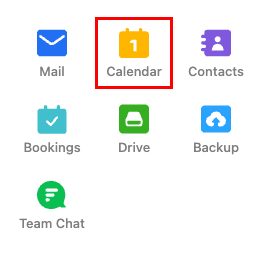
El calendario se abrirá en una nueva pestaña en tu navegador web. Para volver a tu bandeja de entrada, selecciona Cambia la flecha de aplicaciones nuevamente y luego Mail .
- Abre la aplicación Titan .
- En la esquina inferior derecha, toca Calendario .
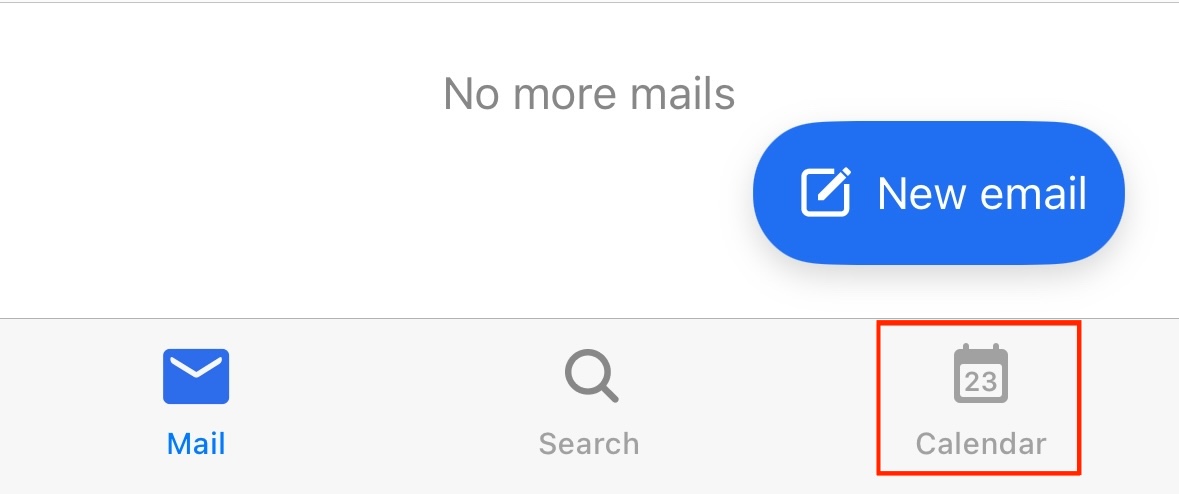
Verás una lista de tus eventos del calendario. Para volver a tu bandeja de entrada, en la esquina inferior izquierda, selecciona Correo .