Agregar un calendario externo a Professional Email powered by Titan
Agrega un calendario de otro proveedor, como Google, Outlook o Apple, a tu calendario Professional Email powered by Titan. Aparecerá como un calendario separado que puedes mostrar u ocultar.
- Inicia sesión en tu Webmail . Usa tu dirección y contraseña de Professional Email con tecnología Titan (tu nombre de usuario y contraseña de GoDaddy no funcionarán aquí).
- En la esquina superior izquierda, selecciona
 Cambiar aplicaciones flecha, y luego Calendario .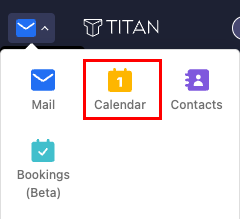
- En el lado izquierdo, selecciona Agregar calendario y luego Agregar un calendario externo usando URL .
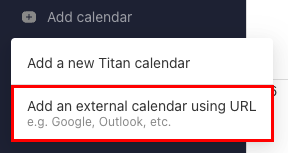
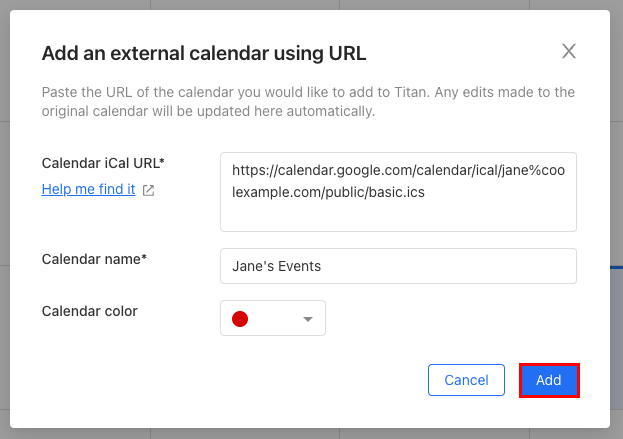
- Junto a URL del calendario , ingresa una URL con formato iCal para el calendario que deseas importar.
- Ingresa un nombre para tu calendario.
- (Opcional) Selecciona un color para tu calendario.
- Selecciona Agregar . Se agregará el calendario.
En el lado izquierdo, verás tu calendario listado. Todos los eventos de tu calendario se mostrarán en el calendario de Titán.
Para eliminar el calendario, junto a su nombre, selecciona Opciones y luego Cancelar suscripción.