Agregar y ver páginas en Content Creator (previously GoDaddy Studio)
Tus proyectos Content Creator pueden tener una o más páginas. Luego puedes exportar tu proyecto como un video que muestra cada página como un marco separado, o exportar cada página por separado como una imagen estática.
Selecciona tu dispositivo para saber cómo ver y agregar páginas.
- Inicia sesión en tu aplicación móvil GoDaddy.
- En Acciones rápidas , toca Proyectos (iOS) o Administrar proyectos (Android), y luego selecciona un proyecto.
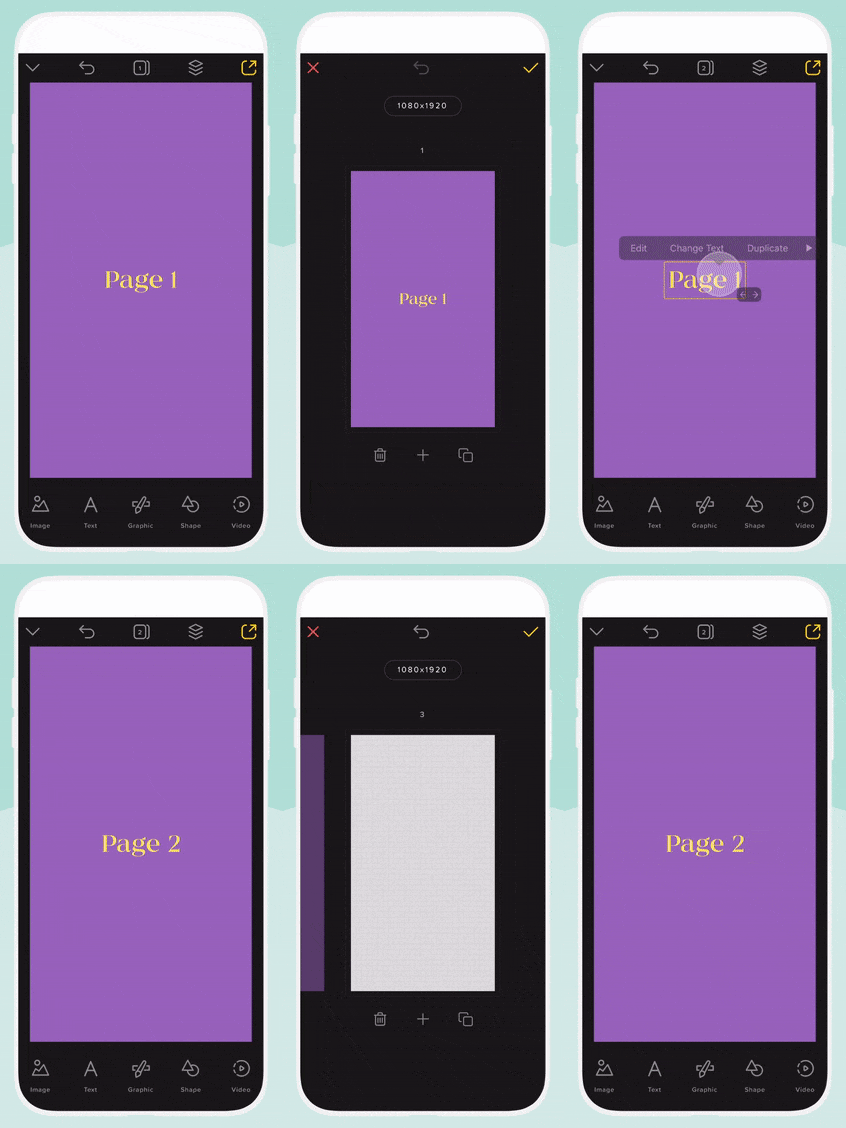
- En la parte superior de la pantalla, toca
 Páginas .
 - Para duplicar una página existente, desplázate hasta la página que deseas duplicar y luego toca
 Duplicar . La nueva página aparecerá a la derecha de la página original.
Para agregar una nueva página en blanco, toca + . Aparecerá un nuevo lienzo en blanco a la derecha de la página original. - Para mover la página a una nueva posición, mantén presionada la página y luego arrástrala a la nueva posición.
- Para confirmar tus cambios, en la esquina superior derecha, toca el
 marca de verificación .
Una vez que se haya creado, puedes editar tu nueva página como siempre.
- Inicia sesión en tu cuenta Content Creator .
- Selecciona el proyecto en el que quieres trabajar.
- En el menú de la izquierda, selecciona Páginas .
- Para duplicar una página existente, desplázate hasta la página que deseas duplicar y selecciona
 Duplicar . La nueva página aparecerá debajo de la página original.
Para agregar una nueva página en blanco, toca + en la parte inferior de la lista de páginas. Aparecerá un nuevo lienzo en blanco debajo de la última página que seleccionaste.
Una vez que se haya creado, puedes editar tu nueva página como siempre.