Agregar mi Professional Email powered by Titan a Mail en iPhone o iPad
Paso 5 de la serie Configurar mi Professional Email powered by Titan.
Agrega tu cuenta de Professional Email powered by Titan a tu aplicación de Mail en tu dispositivo iOS. Luego, podrás enviar y recibir correos electrónicos desde tu iPhone o iPad.
- Abre
 Configuración.
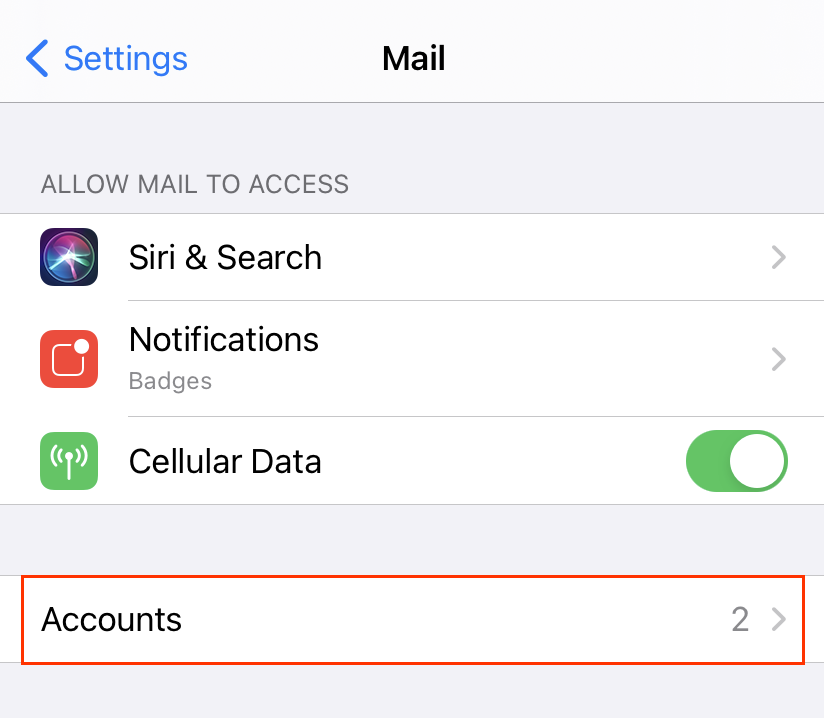
 - Toca Mail y Cuentas. Dependiendo de tu versión de iOS, puede que tengas que tocar Contraseñas y cuentas.
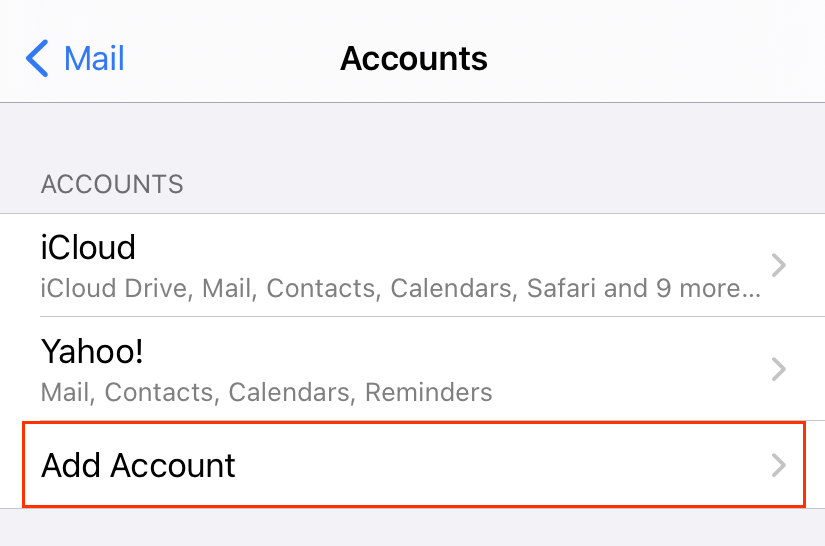
- Toca Agregar cuenta.
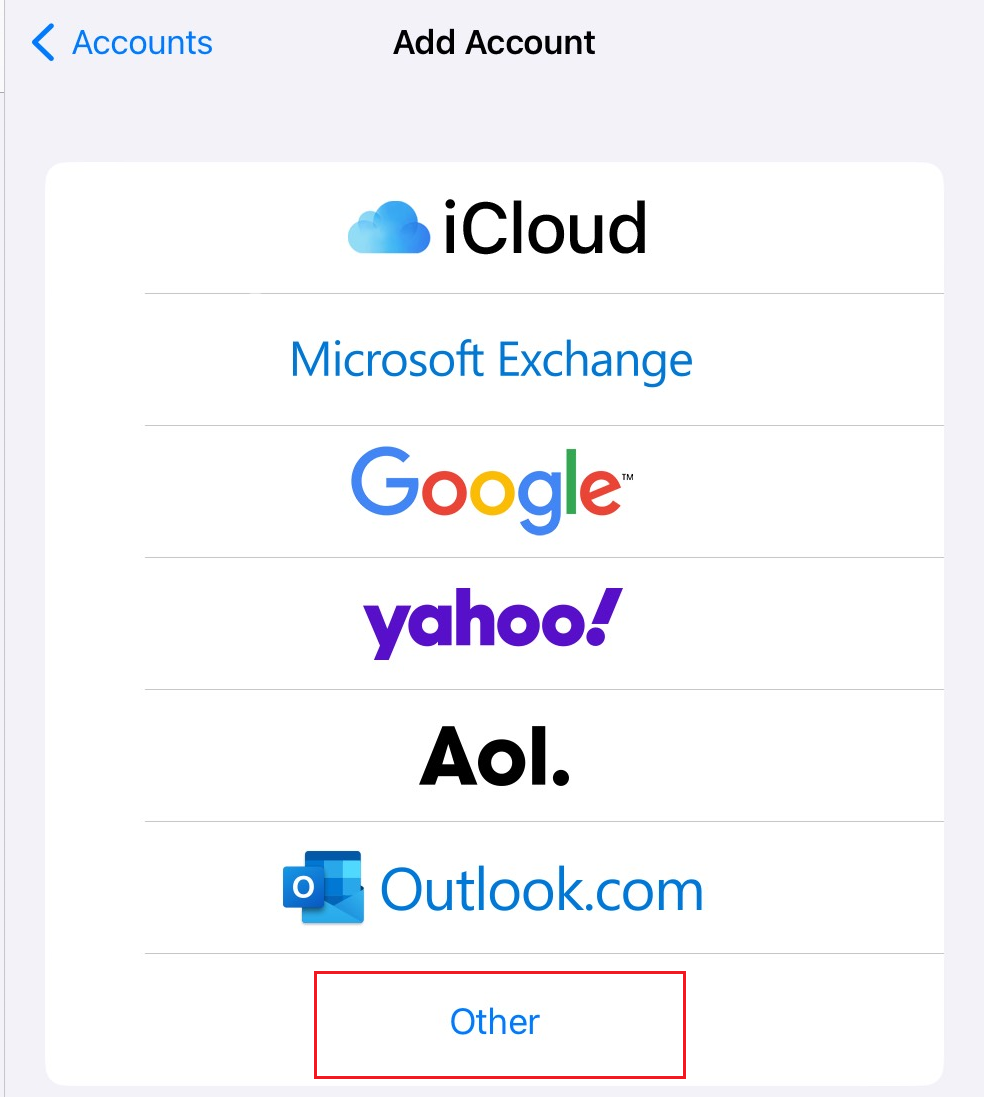
- Toca Otros.
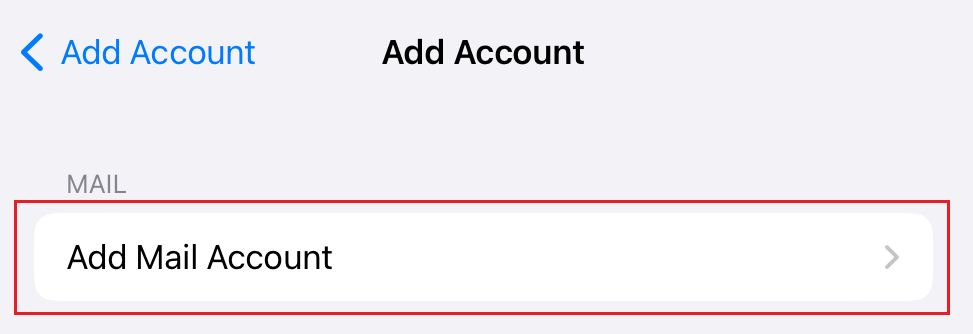
- Toca Agregar cuenta de correo.
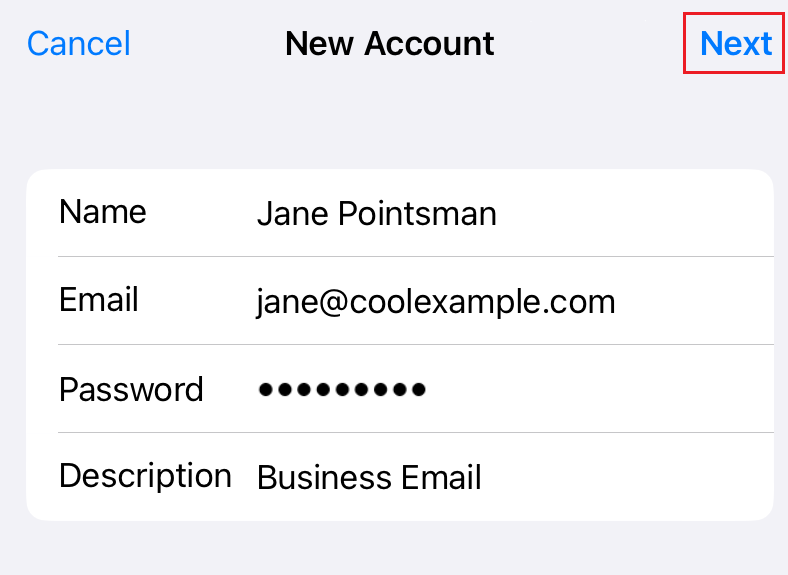
- Ingresa los detalles de tu cuenta y toca Siguiente.
- Debajo de Nueva cuenta, asegúrate de que IMAP esté seleccionado.
- En la sección de Servidor de correo de entrada, ingresa:
- Nombre de Host como imap.secureserver.net
- Tu Nombre de usuario y Contraseña de Professional Email powered by Titan
- En la sección Servidor de correo de salida, ingresa:
- Nombre de Host como smtpout.secureserver.net
- Tu Nombre de usuario y Contraseña de Professional Email powered by Titan
- Toca Siguiente.
- Toca Guardar. Puedes volver y actualizar las configuraciones en cualquier momento.
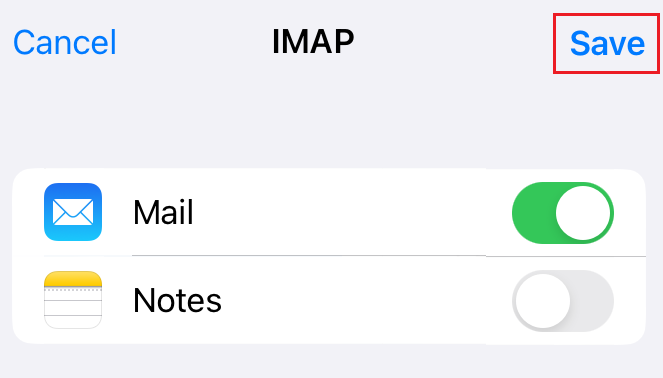
Tu Professional Email powered by Titan ahora está configurado en la aplicación Mail.
Más información
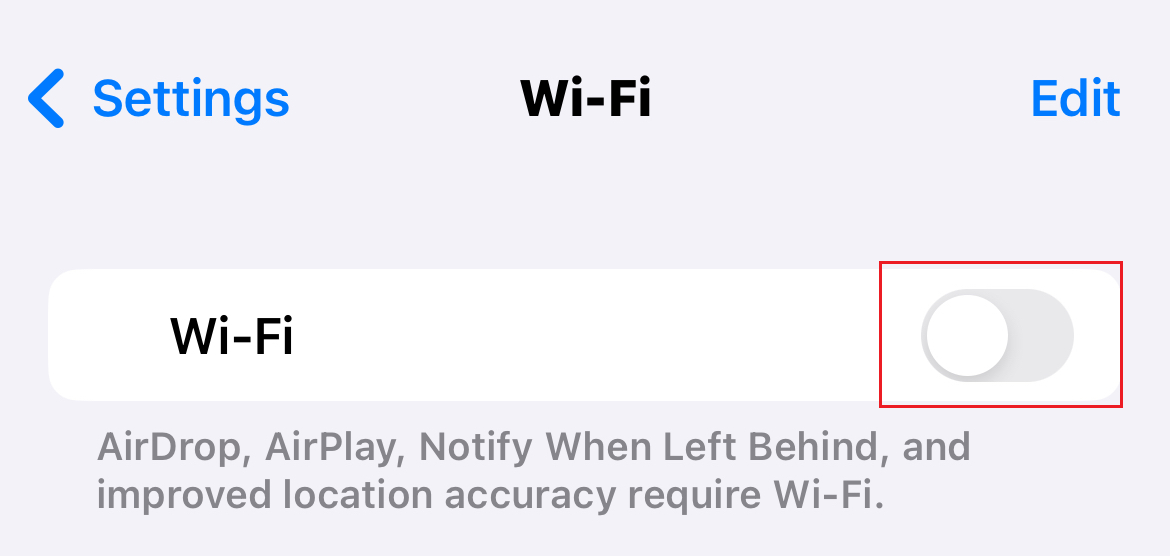
- Si la aplicación de correo no puede descubrir tu cuenta de correo electrónico, toca Wi-Fi y toca el interruptor para apagarlo. Luego vuelve a seguir los pasos. Cuando hayas terminado, vuelve a activar tu Wi-Fi.