Agregar recordatorios de seguimiento a los mensajes con Professional Email powered by Titan
Configura recordatorios para tu correo electrónico enviado si no recibes una respuesta. Puedes programar estos recordatorios tanto en Webmail como en la aplicación móvil Titan en Android o iOS.
Selecciona una pestaña en función de si deseas establecer un recordatorio en Webmail, la aplicación de Android o la aplicación de iOS.
- Inicia sesión en webmail Usa tu dirección y contraseña de Professional Email powered by Titan (tu nombre de usuario y contraseña de GoDaddy no funcionarán aquí).
- Elige si deseas establecer un recordatorio para un nuevo correo electrónico o para un correo electrónico que ya se envió:
- Para establecer un recordatorio de seguimiento para un nuevo correo electrónico, en la esquina superior izquierda, selecciona Nuevo correo electrónico . En la parte inferior del nuevo correo electrónico, selecciona Establecer recordatorio de seguimiento .
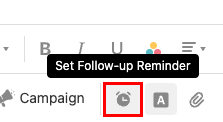
- Para establecer un recordatorio de seguimiento para un correo electrónico que ya has enviado, en el lado izquierdo, selecciona la carpeta Enviados y luego un correo electrónico. En la esquina superior derecha del correo electrónico, selecciona
 Establecer recordatorio de seguimiento .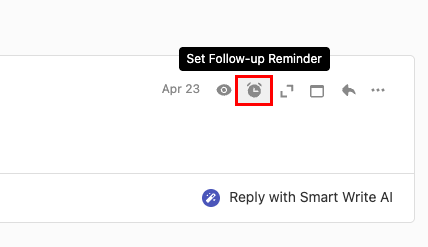
- Para establecer un recordatorio de seguimiento para un nuevo correo electrónico, en la esquina superior izquierda, selecciona Nuevo correo electrónico . En la parte inferior del nuevo correo electrónico, selecciona Establecer recordatorio de seguimiento .
- Selecciona una de las opciones ( Mañana , En 2 días o En 1 semana ) para una fecha en la que deseas recibir un recordatorio, o para seleccionar tu propia fecha y hora, selecciona Elegir una fecha y hora .
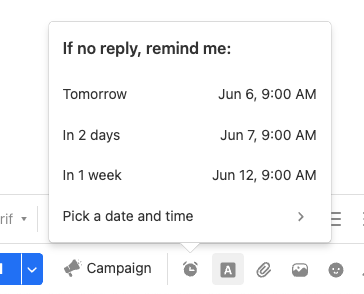
- (Opcional) Si seleccionaste Elegir una fecha y hora , selecciona una fecha, ingresa una hora y luego selecciona Establecer recordatorio .
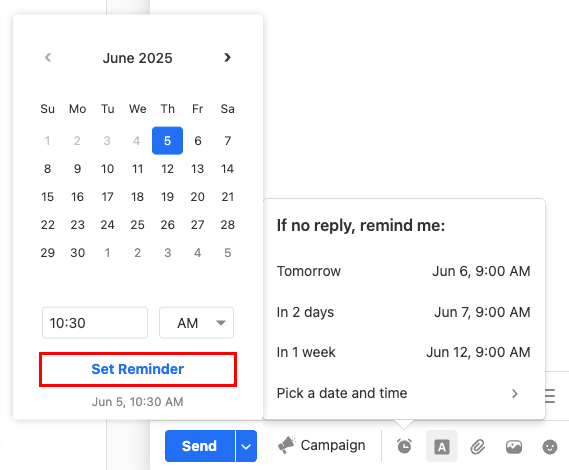
Si no hay respuesta a tu correo electrónico antes de la fecha y hora seleccionadas, recibirás un correo electrónico recordándote tu correo electrónico. Puedes elegir enviar otro correo electrónico para hacer un seguimiento con el destinatario.
Para editar un recordatorio de seguimiento, regresa al correo electrónico original y luego selecciona Establecer recordatorio de seguimiento . Edita la fecha y hora del recordatorio o elimina el recordatorio.
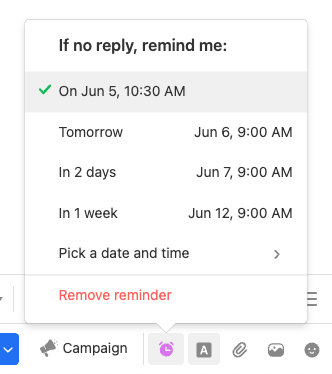
- Abre la aplicación Titan.
- Elige si deseas establecer un recordatorio para un nuevo correo electrónico o para un correo electrónico que ya se envió:
- Para establecer un recordatorio de seguimiento para un nuevo correo electrónico, en la esquina inferior derecha, toca Nuevo correo electrónico . En la parte inferior del nuevo correo electrónico, toca
 Recordatorio de seguimiento .
 - Para establecer un recordatorio de seguimiento para un correo electrónico que ya has enviado, en el lado izquierdo, toca la carpeta Enviados , y luego un correo electrónico. En la esquina superior derecha del correo electrónico, toca Recordatorio de seguimiento .
- Para establecer un recordatorio de seguimiento para un nuevo correo electrónico, en la esquina inferior derecha, toca Nuevo correo electrónico . En la parte inferior del nuevo correo electrónico, toca
- Toca una de las opciones ( Mañana , En 2 días o En 1 semana ) para una fecha en la que deseas recibir un recordatorio, o para elegir tu propia fecha y hora, toca Elegir una fecha y hora .
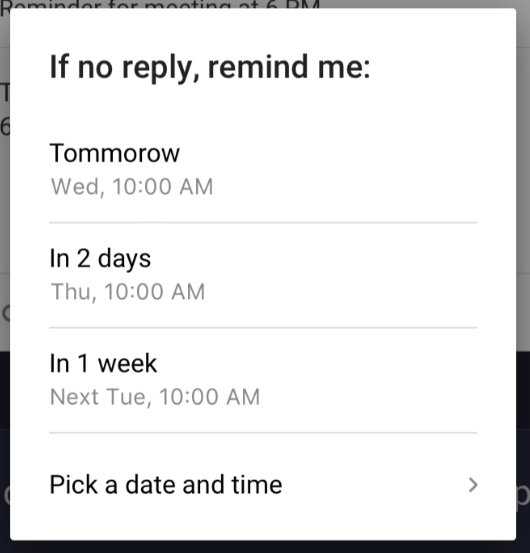
- (Opcional) Si tocas Elegir una fecha y hora , toca una fecha, una hora y luego AJUSTAR .
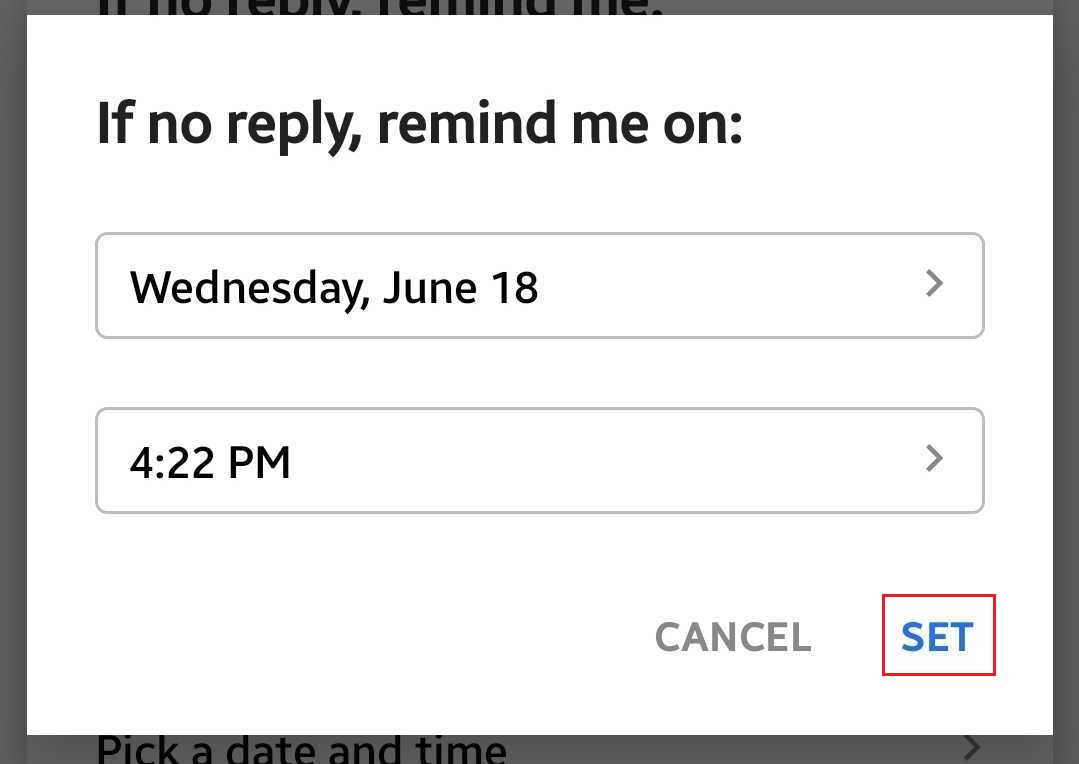
Verás un mensaje que confirma que se estableció el recordatorio.
Para editar un recordatorio de seguimiento, regresa al correo electrónico original y luego selecciona Establecer recordatorio de seguimiento . Edita la fecha y hora del recordatorio o elimina el recordatorio.
- Abre la aplicación Titan.
- Elige si deseas establecer un recordatorio para un nuevo correo electrónico o para un correo electrónico que ya se envió:
- Para establecer un recordatorio de seguimiento para un nuevo correo electrónico, en la esquina inferior derecha, toca Nuevo correo electrónico . En la parte inferior del nuevo correo electrónico, toca
 Más opciones y luego Agregar recordatorio de seguimiento .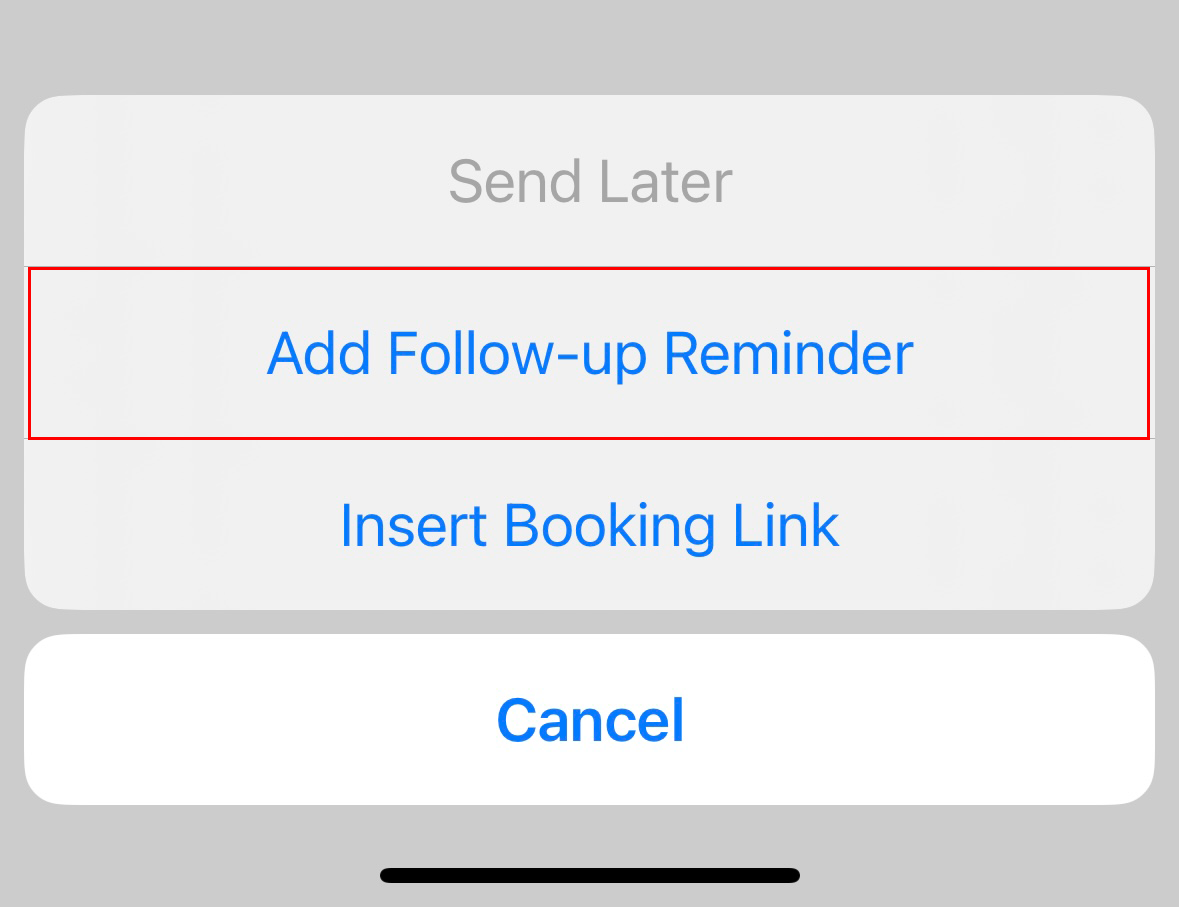
- Para establecer un recordatorio de seguimiento para un correo electrónico que ya has enviado, en la esquina superior izquierda, toca el
 menú, la carpeta Enviados , y luego un correo electrónico. En la esquina superior derecha del correo electrónico, toca Establecer recordatorio de seguimiento .
- Para establecer un recordatorio de seguimiento para un nuevo correo electrónico, en la esquina inferior derecha, toca Nuevo correo electrónico . En la parte inferior del nuevo correo electrónico, toca
- Toca una de las opciones ( Mañana , En 2 días o En 1 semana ) para una fecha en la que deseas recibir un recordatorio, o para elegir tu propia fecha y hora, toca Elegir una fecha y hora .
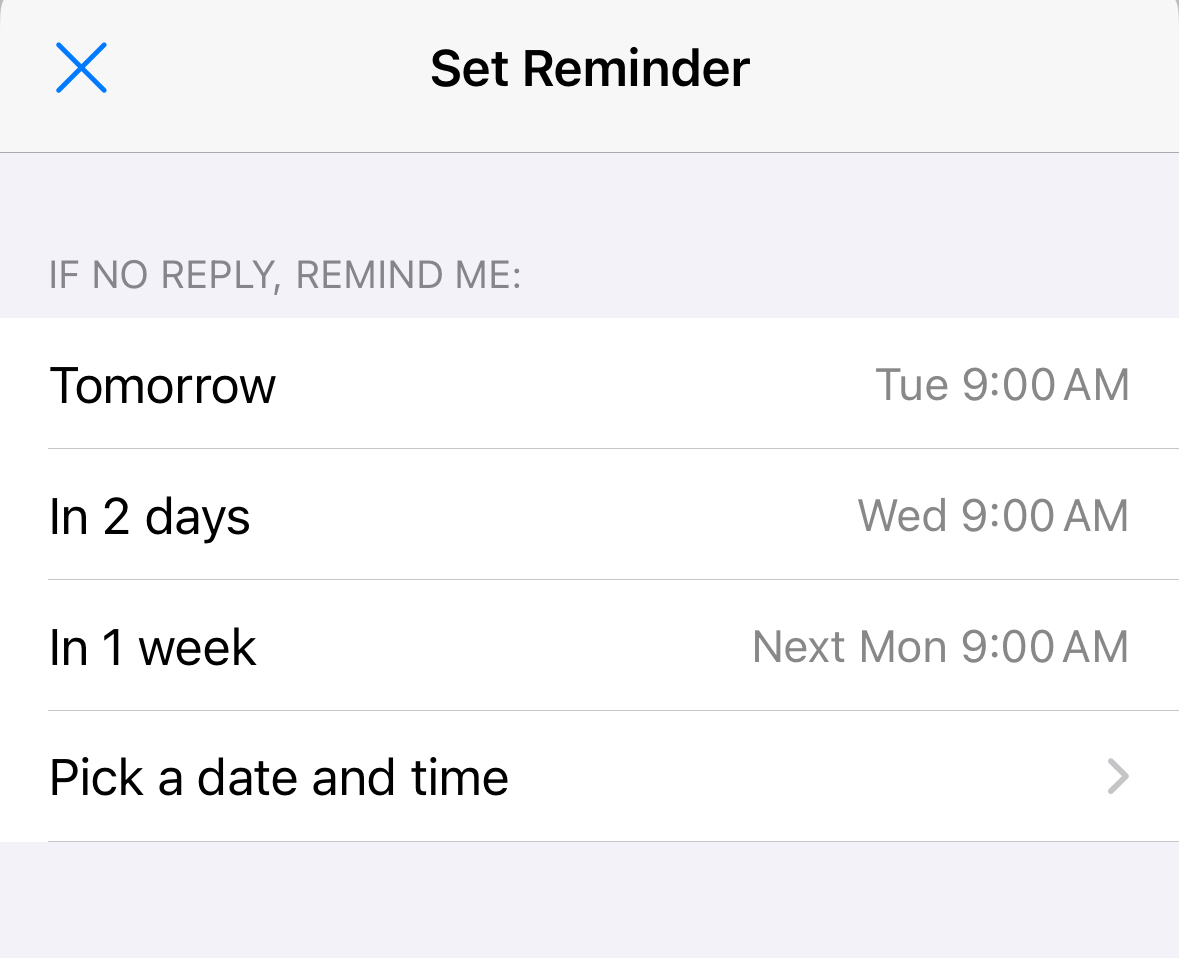
- (Opcional) Si tocas Elegir una fecha y hora , desplázate y toca una fecha, una hora y luego Establecer .
Verás un mensaje que confirma que se estableció el recordatorio.
Para editar un recordatorio de seguimiento, regresa al correo electrónico original y luego selecciona Establecer recordatorio de seguimiento . Edita la fecha y hora del recordatorio o elimina el recordatorio.
Más información
- Instala la aplicación Titan para iOS y Android
- Imprimir un correo electrónico en Professional Email powered by Titan Webmail
- Si tienes problemas con el envío de tu correo electrónico, consulta nuestros pasos para la solución de problemas.