Cambiar la ubicación de una cita o evento en línea
Si necesitas cambiar la ubicación de un servicio (una cita o evento), usa los siguientes pasos para evitar conflictos con servicios ya programados, servicios futuros y servicios pasados.
Ejemplo: Soy un decorador de interiores y los nuevos clientes pueden reservar mi "Sesión de consulta de diseño inicial". Ahora quiero cambiar mis sesiones en persona a sesiones en línea. Para evitar causar problemas con las reservas actuales, podría:
- Crea un nuevo servicio y llámalo "Consulta de diseño inicial & mdash; en línea".
- Edita el servicio original y asígnale el nombre "Consulta de diseño inicial & mdash; en persona".
1. Copia el servicio o crea uno nuevo
Puedes crear un nuevo servicio en blanco o copiar un servicio existente y usarlo como plantilla para tu nuevo servicio.
- Ve a la página de tu producto GoDaddy.
- Desplázate hacia abajo, expande Websites + Marketing y selecciona Administrar al lado de tu sitio.
- En tu panel de control, expande Citas y luego selecciona Servicios .
- Agrega un servicio o copia un servicio existente seleccionando el
 menú correspondiente a ese servicio y, a continuación, selecciona Duplicar .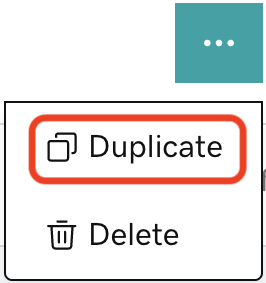
- Dale a tu nuevo servicio un nombre descriptivo para que los clientes comprendan qué es y para ayudarte a administrar más fácilmente tu lista de servicios. Si copiaste un servicio, edita el Nombre del servicio para diferenciarlo del servicio original.
Nota: El nombre del servicio se incluye en las actualizaciones por correo electrónico de tus clientes, así que no agregues la palabra “Cancelado” a tu servicio existente, o las personas podrían no darse cuenta de que lo reemplazó un nuevo servicio.
2. Agrega asistentes al nuevo servicio (o invita a otras personas a reprogramarlas)
- Agrega asistentes al nuevo servicio . Hacer esto tú mismo es más fácil porque luego puedes marcar si han pagado o no.
- Comunícate con los asistentes directamente por correo electrónico o por teléfono y hazles saber que la ubicación ha cambiado. Aunque reciben correos electrónicos automáticos, establecer una conexión personal genera lealtad.
O envía un correo electrónico a los asistentes para informarles que la ubicación de tu evento ha cambiado. Incluye un enlace a tu página de servicios para que puedan registrarse para una nueva sesión.
Nota: Si las personas pagaron por una sesión y luego se registran para una nueva sesión, deberás realizar un seguimiento manual y marcarlas como pagadas después de que se hayan registrado. O puedes emitir un reembolso si han pagado dos veces por un servicio.
3. (Opcional) Elimina el servicio antiguo
- Dependiendo del servicio que ofrezcas, qué tipo es y cuántas personas están inscritas, puedes optar por eliminar la cita o evento anterior de la lista de Servicios . Las citas y los eventos que se repiten aún se muestran en tu calendario de servicios si tienen asistentes, pero no son visibles para los nuevos registros.
Nota: Los eventos únicos se eliminan y los asistentes reciben un aviso de cancelación en su correo electrónico.