Carga y organiza archivos con Titan Drive
Titan Drive es una función de almacenamiento seguro de archivos integrada en tu cuenta de correo electrónico de Titan. Carga archivos, organiza carpetas, guarda archivos adjuntos de correo electrónico y adjunta archivos a correos electrónicos sin descargarlos primero a tu dispositivo.
Nota: Titan Drive solo está disponible para los planes Pro Plus, Premium y Ultra. Actualizar mi plan de correo electrónico
Cargar archivos a Titan Drive
Carga archivos o carpetas desde tu dispositivo.
- Inicia sesión en webmail Usa tu dirección y contraseña de Professional Email powered by Titan (tu nombre de usuario y contraseña de GoDaddy no funcionarán aquí).
- En la esquina superior izquierda, selecciona
 Cambia de aplicación y luego selecciona Conducir .
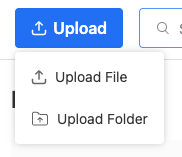
- En la parte superior de tu unidad, selecciona Cargar .
- Selecciona Cargar archivo o Cargar carpeta , y luego selecciona los elementos de tu dispositivo.
Crear una nueva carpeta
- Inicia sesión en webmail Usa tu dirección y contraseña de Professional Email powered by Titan (tu nombre de usuario y contraseña de GoDaddy no funcionarán aquí).
- En la esquina superior izquierda, selecciona Cambia de aplicación y luego selecciona Conducir .
- En la esquina superior derecha, selecciona Nueva carpeta .
- Ingresa un nombre y luego selecciona Crear .
Cambiar el nombre de una carpeta o archivo
- Inicia sesión en webmail Usa tu dirección y contraseña de Professional Email powered by Titan (tu nombre de usuario y contraseña de GoDaddy no funcionarán aquí).
- En la esquina superior izquierda, selecciona Cambia de aplicación y luego selecciona Conducir .
- Junto a un archivo, selecciona
 Más opciones y luego selecciona Cambiar nombre .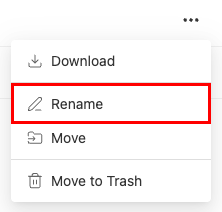
- Ingresa el nuevo nombre y luego selecciona Cambiar nombre .
Mover archivos o enviarlos a la papelera
- Inicia sesión en webmail Usa tu dirección y contraseña de Professional Email powered by Titan (tu nombre de usuario y contraseña de GoDaddy no funcionarán aquí).
- En la esquina superior izquierda, selecciona Cambia de aplicación y luego selecciona Conducir .
- Junto a un archivo, selecciona Más opciones .
- Selecciona Mover o Mover a la papelera .
- Si seleccionas Mover : Selecciona una carpeta de destino, luego selecciona Mover aquí . Verás una confirmación de que el archivo se movió.
- Si seleccionas Mover a la papelera : Para confirmar que deseas eliminar el archivo, selecciona Mover a la papelera de nuevo. Verás una confirmación de que el archivo se movió a la Papelera.
Administrar archivos eliminados
Cuando eliminas un archivo, se mueve a la papelera. Puedes restaurar o eliminar permanentemente archivos en la papelera.
Nota: Los archivos permanecen en la papelera durante 30 días antes de eliminarse permanentemente. Puedes restaurarlos o eliminarlos en cualquier momento durante este período.
- Inicia sesión en webmail Usa tu dirección y contraseña de Professional Email powered by Titan (tu nombre de usuario y contraseña de GoDaddy no funcionarán aquí).
- En la esquina superior izquierda, selecciona Cambia de aplicación y luego selecciona Conducir .
- En el lado izquierdo, selecciona Papelera para restaurar o eliminar archivos permanentemente:
- Restaurar un archivo: Para devolver un archivo a su carpeta original, selecciónalo y luego selecciona Restaurar .
- Eliminar definitivamente: Para eliminar permanentemente un archivo, selecciónalo y luego selecciona Eliminar definitivamente .
- Vaciar papelera: Para eliminar todos los archivos eliminados a la vez, selecciona Vaciar papelera .