Crear una tarea con Professional Email powered by Titan
Crea tareas con Professional Email powered by Titan para ayudarte a realizar un seguimiento de tus tareas pendientes. Las tareas se pueden crear solas o directamente desde un correo electrónico, para que nunca pierdas la cuenta de los elementos de acción importantes. En este momento, las tareas solo se pueden administrar con webmail. Todavía no están disponibles en la aplicación móvil de Titan.
Crear una tarea desde un correo electrónico
- Inicia sesión en webmail Usa tu dirección y contraseña de Professional Email powered by Titan (tu nombre de usuario y contraseña de GoDaddy no funcionarán aquí).
- Coloca el cursor sobre un correo electrónico en tu lista de mensajes. Cuando se muestren las Acciones rápidas, selecciona Agregar a tareas . Las tareas se abrirán en el lado derecho y se creará una nueva tarea con el asunto como título y un enlace al hilo del correo electrónico original.
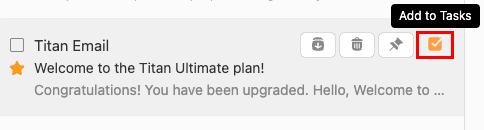
- Si no ves Agregar a tareas en tus Acciones rápidas, puedes agregarlo. En la esquina superior derecha de tu bandeja de entrada, selecciona
 Configuración , Preferencias y luego Acciones de correo electrónico . Activa la opción Tareas y luego selecciona Guardar .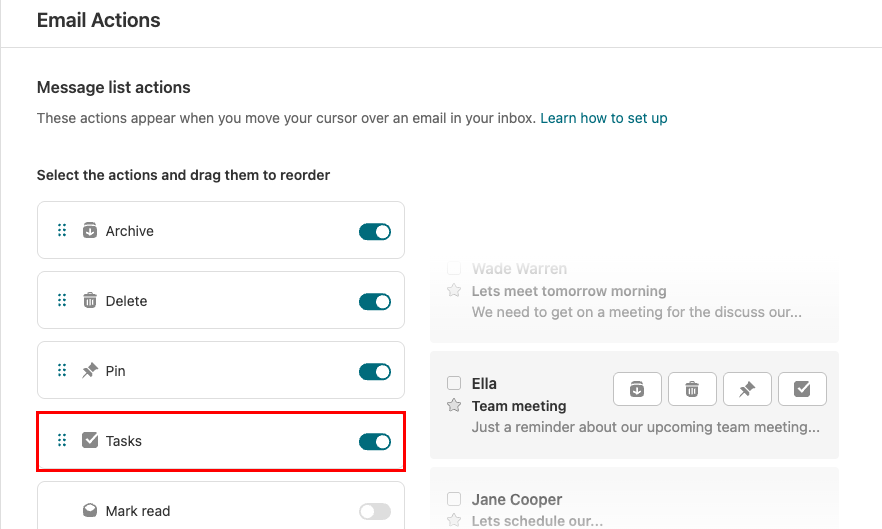
- Si no ves Agregar a tareas en tus Acciones rápidas, puedes agregarlo. En la esquina superior derecha de tu bandeja de entrada, selecciona
- Cuando se selecciona un correo electrónico : Selecciona un mensaje. En la esquina superior derecha del mensaje, selecciona
 Más acciones y luego Agregar a tareas . Las tareas se abrirán en el lado derecho y se creará una nueva tarea con el asunto como título y un enlace al hilo del correo electrónico original.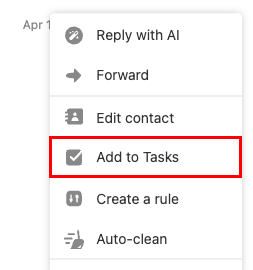
- (Opcional) Edita el título de la tarea e ingresa una fecha de vencimiento o detalles adicionales.
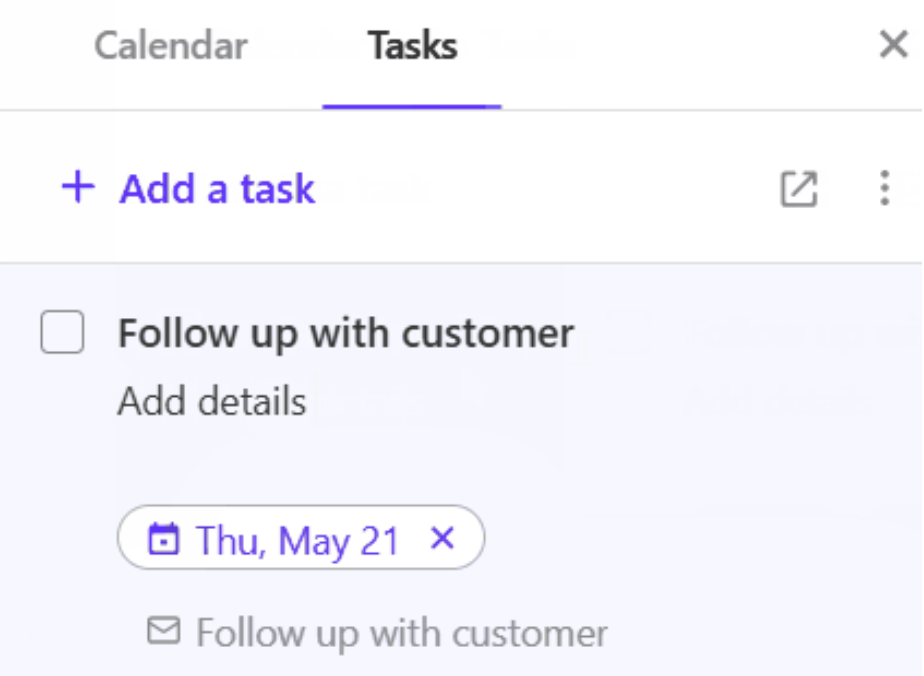
- Para guardar la tarea, selecciona cualquier lugar fuera de la tarea o selecciona Entrar en tu teclado.
La tarea se vinculará al correo electrónico original, para que puedas consultarlo. Para ver, editar, marcar como completadas o eliminar tus tareas, regresa a la página de Tareas. En la esquina superior izquierda, selecciona Cambia de aplicación y luego a Tareas . Las tareas se abrirán en una nueva pestaña.
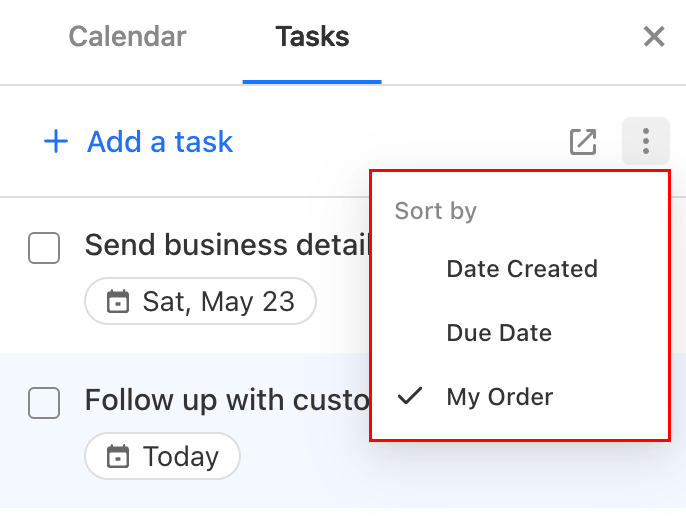
Para ordenar tus tareas por fecha de creación, fecha de vencimiento o tu propio orden personalizado, en la página Tareas, selecciona Ordenar , y luego una opción de ordenar.
Crear una tarea independiente
- Inicia sesión en webmail Usa tu dirección y contraseña de Professional Email powered by Titan (tu nombre de usuario y contraseña de GoDaddy no funcionarán aquí).
- Tareas abiertas:
- Abrir Tareas en una pestaña nueva: En la esquina superior izquierda, selecciona Cambia de aplicación y luego a Tareas . Las tareas se abrirán en una nueva pestaña.
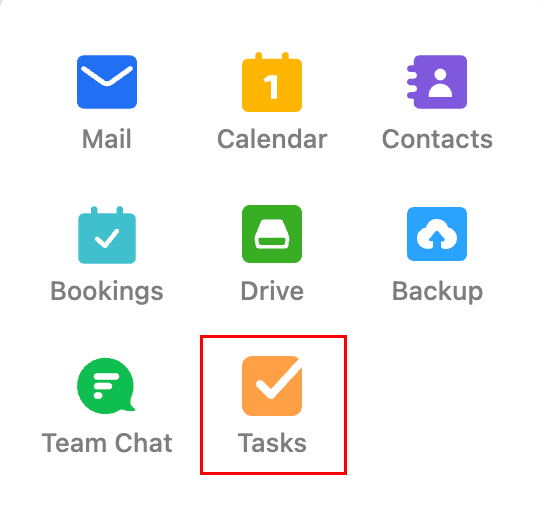
- Abrir Tareas en la misma pestaña: En la esquina superior derecha, selecciona
 Aplicaciones . El menú Aplicaciones se abrirá en el lado derecho. Selecciona Tareas .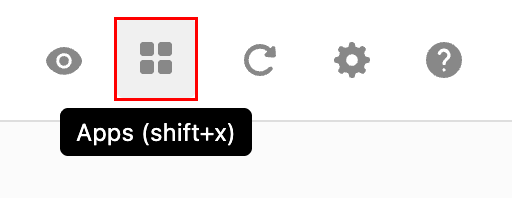
- Abrir Tareas en una pestaña nueva: En la esquina superior izquierda, selecciona
- Selecciona + Agregar una tarea .
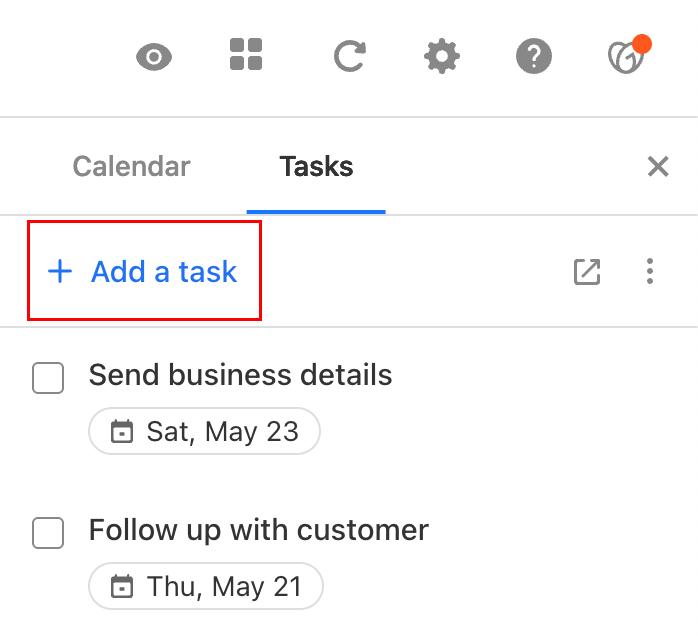
- Ingresa un título para tu tarea.
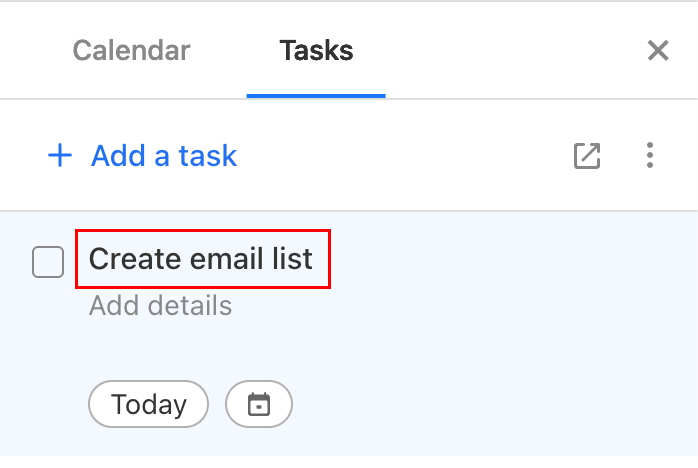
- (Opcional) Agrega una fecha de vencimiento y cualquier detalle adicional.
- Para guardar la tarea, selecciona cualquier lugar fuera de la tarea o selecciona Entrar en tu teclado.
Regresa a la página de Tareas para ver, editar, marcar como completadas o eliminar tus tareas.
Para ordenar tus tareas por fecha de creación, fecha de vencimiento o tu propio orden personalizado, en la página Tareas, selecciona Ordenar , y luego una opción de ordenar.